Obsの正しい画面キャプチャーのやり方 範囲指定できないの という人へ 新 Vipで初心者がゲーム実況するには
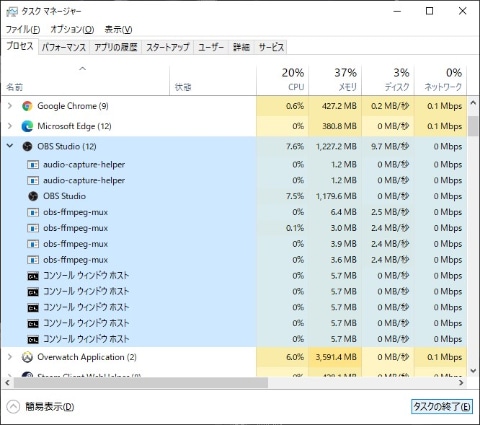
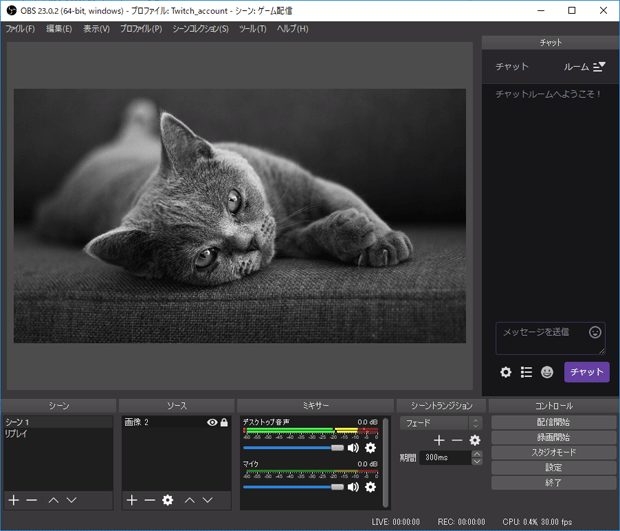
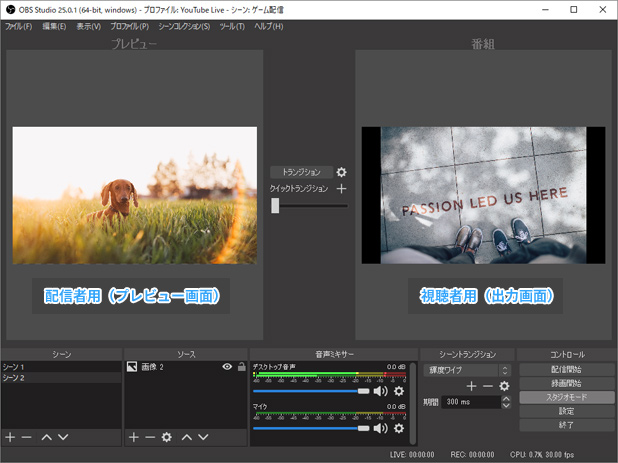
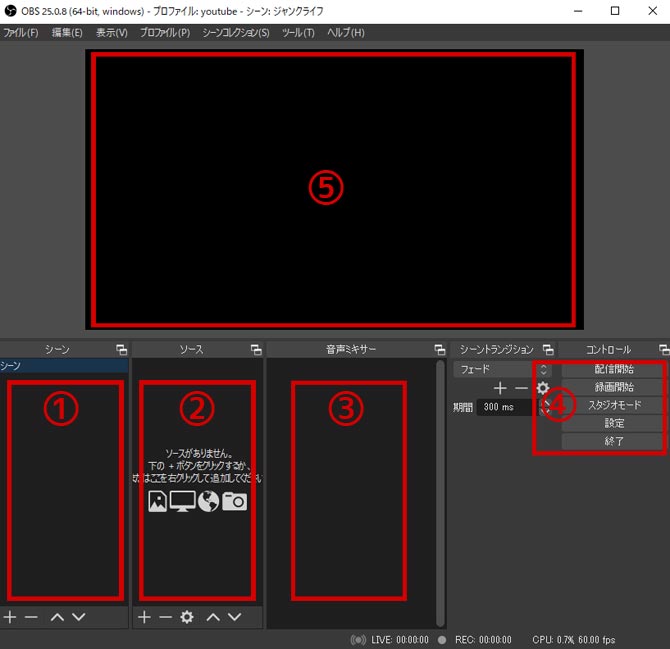
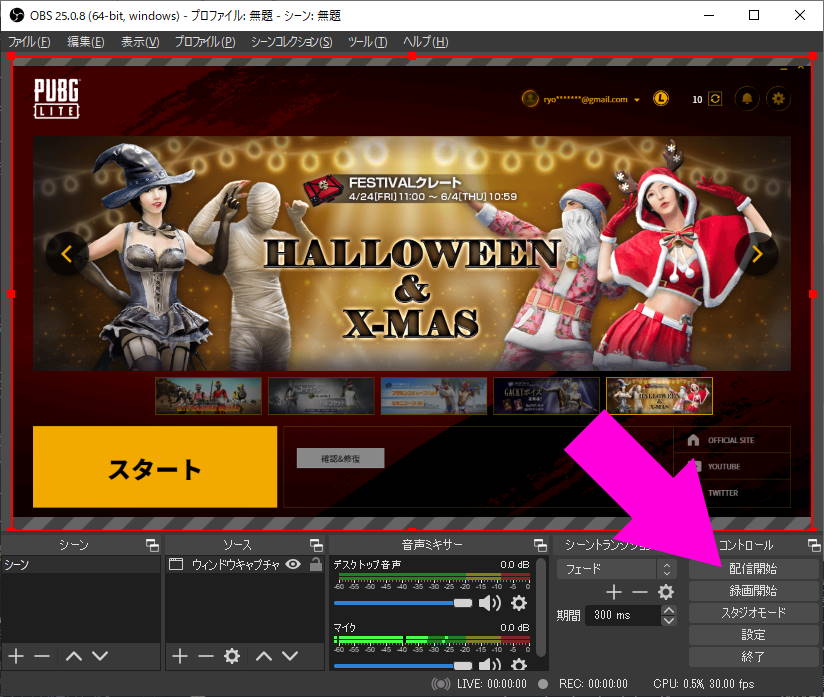
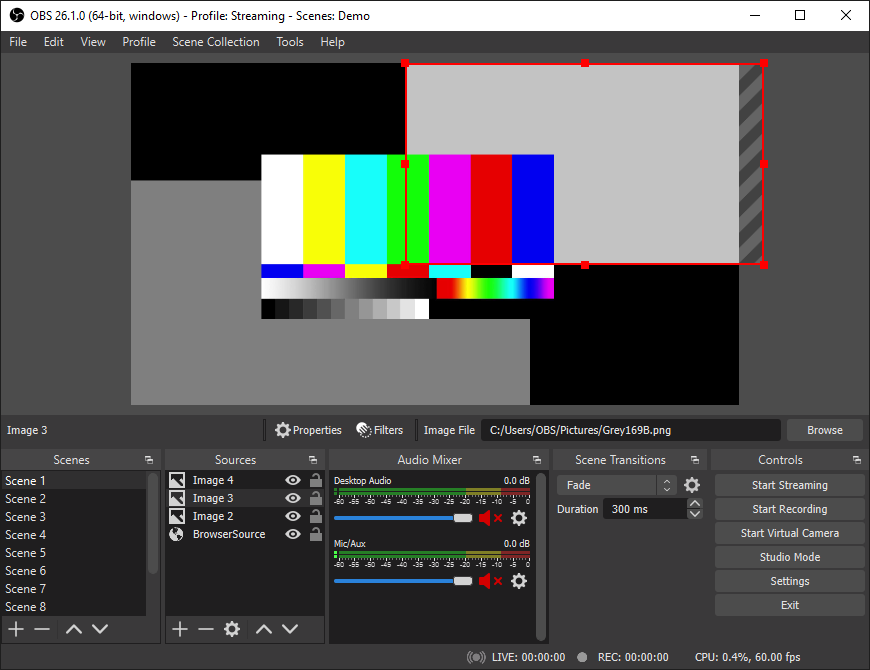
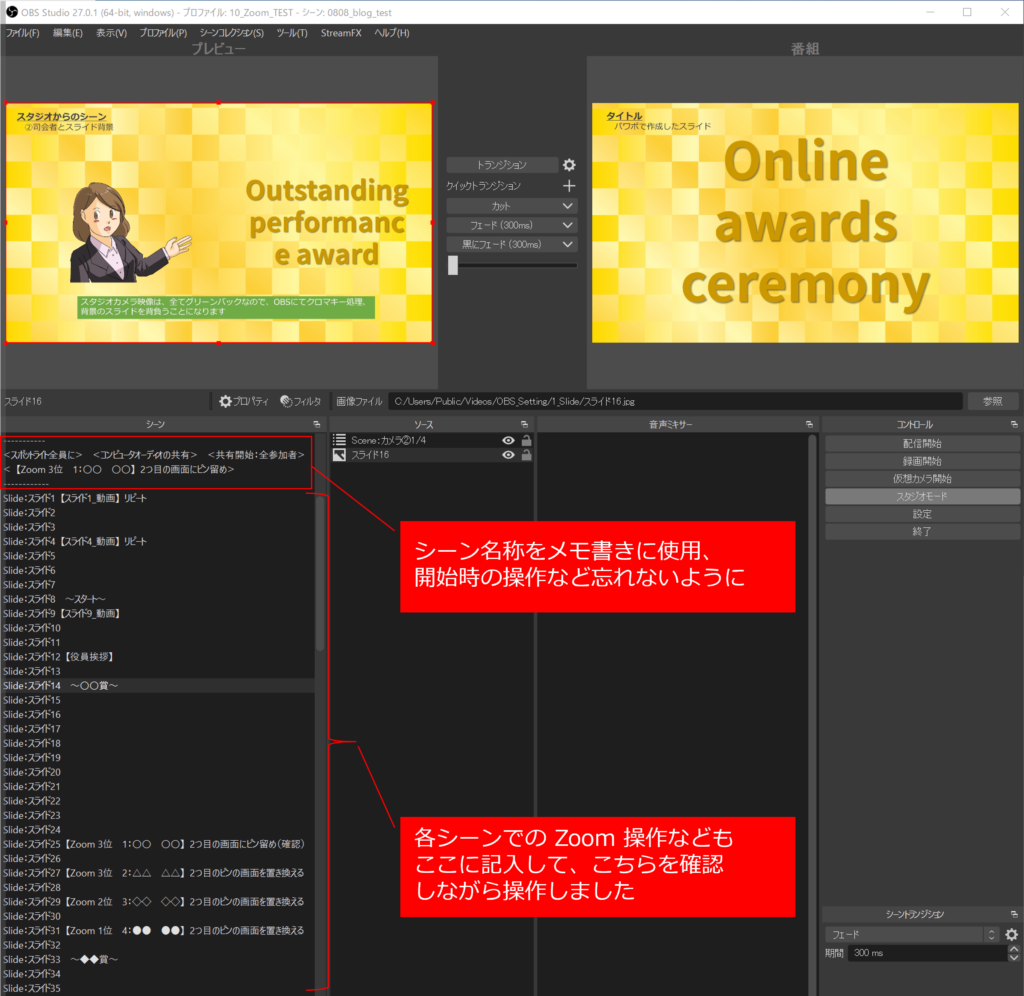
画面キャプチャーを使用せず、ウィンドウキャプチャーやゲームキャプチャーで映像を取り込む。 「設定」→「ビデオ」の「解像度の縮小」で「0」を選択する(画質は落ちる)。 。 「設定」→「詳細設定」の「x264のプリセット」を「ultrafast」または「superfast」に変更する(画質は落ちる)。 「設定」→「ビデオ」の「FPS」を「15」にする(動きは13/8/21 OBS Studioの基本的な設定方法をご紹介していきます。 項目がありすぎて複雑だと思われる方もこの記事でご紹介する機能を理解だけしておいて、 OBSの必要な機能のみ使えればひとまず配信自体は可能です。 ①プレビュー画面:実際のライブ配信画面を確認できます。 ②シーン:配信前の準備画面、配信中画面セットアップ、配信終了後の画面・エンディング
Obs プレビュー 別ウィンドウ
Obs プレビュー 別ウィンドウ-18/1/21 Obs プレビュー 別ウィンドウ Obs プレビュー 別ウィンドウビデオ会議で画面共有してる間も顔を見せたい Qiita めがねや Obsでff14配信 最新版 Obsとyoutube Studioを使ってff14人気ゲーム録画&配信フリーソフトOBS Studioで画面が映らない, OBS Studioキャプチャできない対処法の解説文です 画面が真っ黒・真っ赤・真っ白で, OBS Studio録画できない時是非本文をチェック
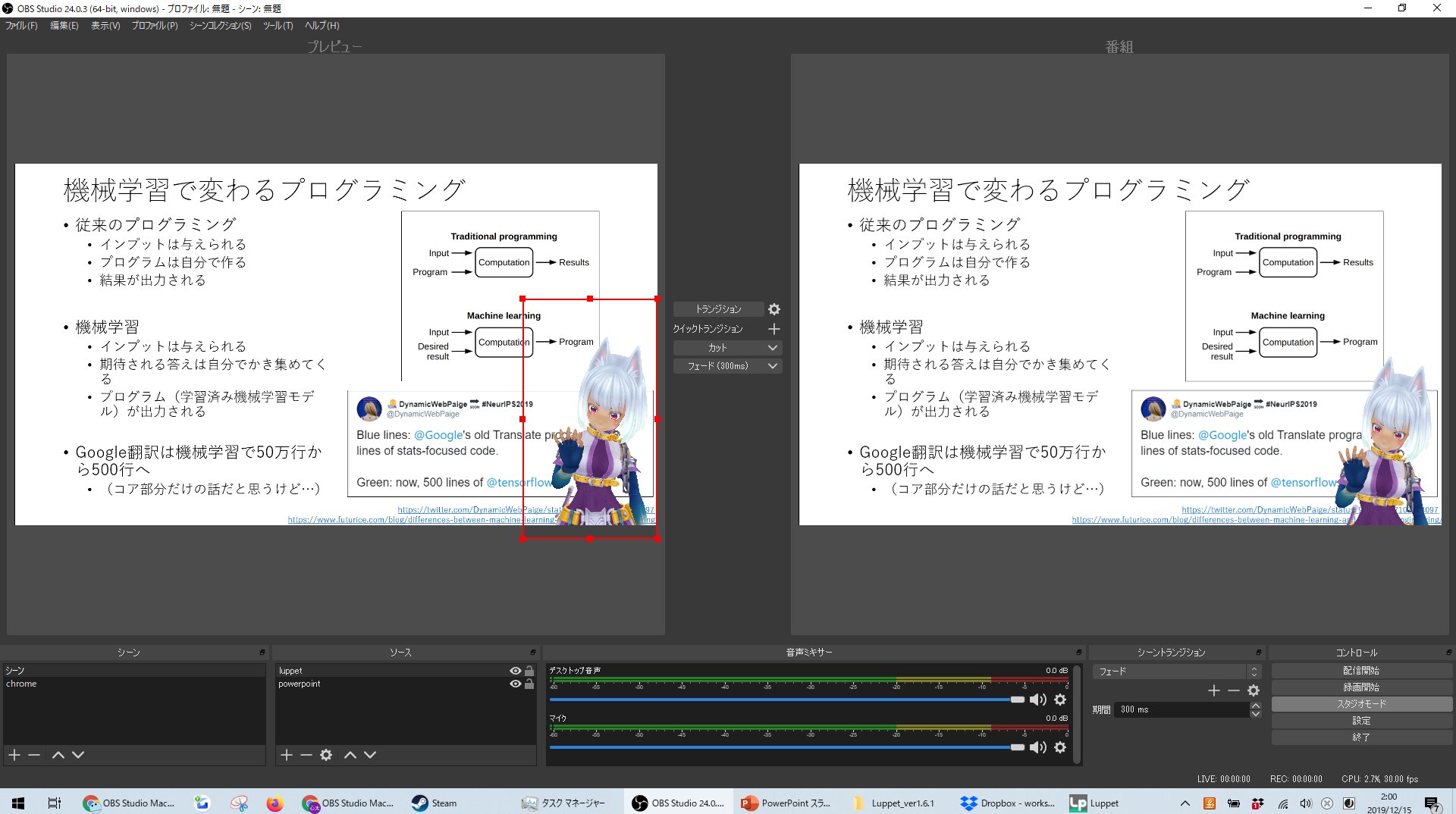
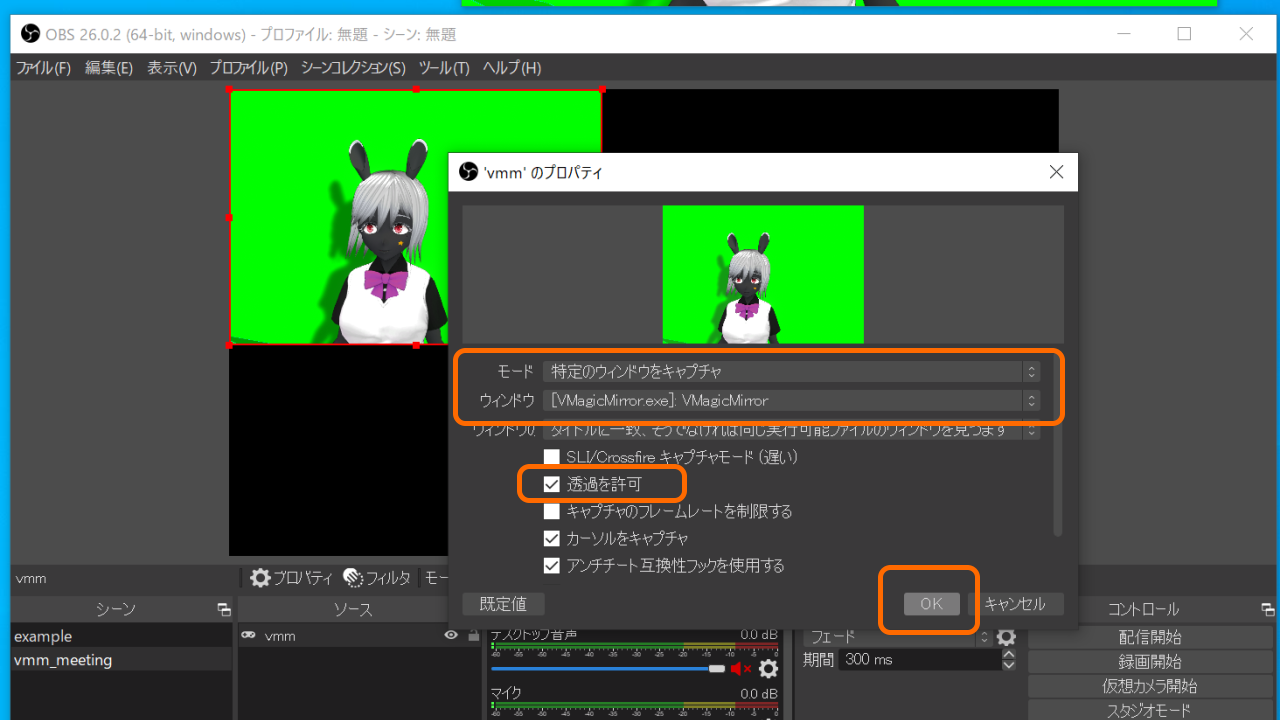
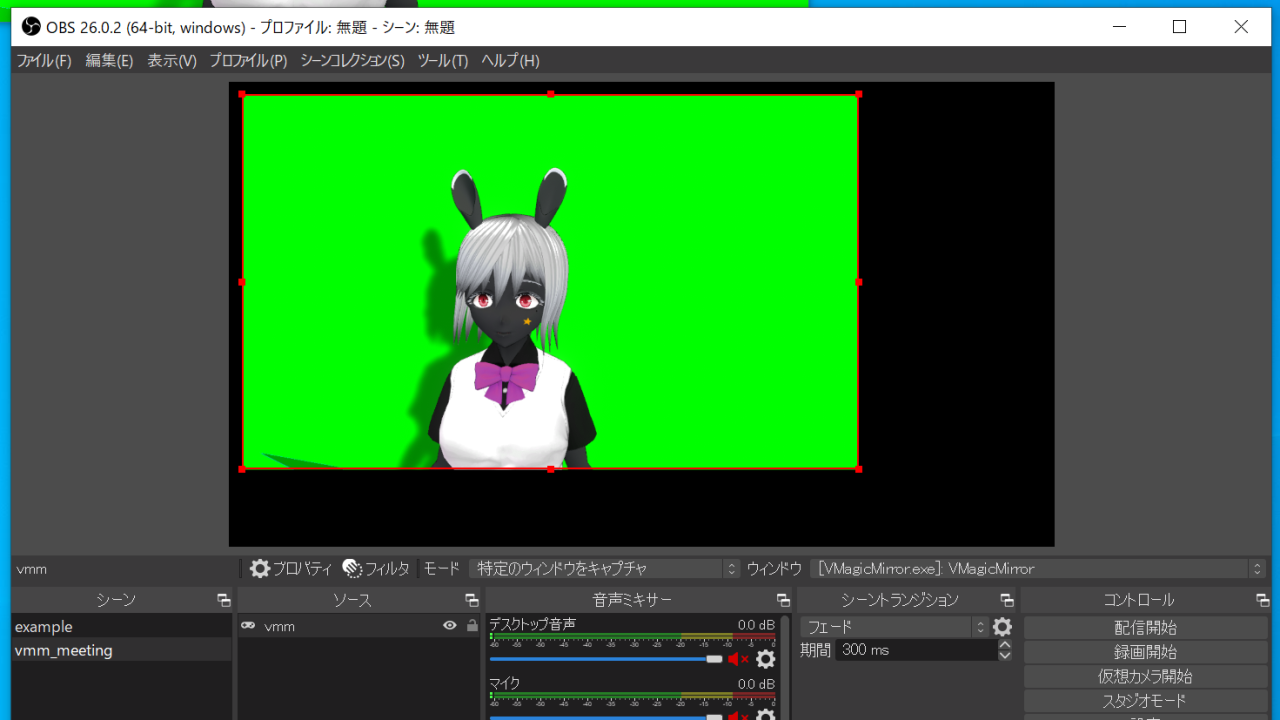
ところてん Powerpointをobsに食わせて Luppetと合成して 別ディスプレイに流す環境が構築できた パワーポイントがフルスクリーンだとキャプチャできないので ウィンドウモードでプレゼンをするというのが一番のトラップだった 犬耳白髪褐色スク水冒険
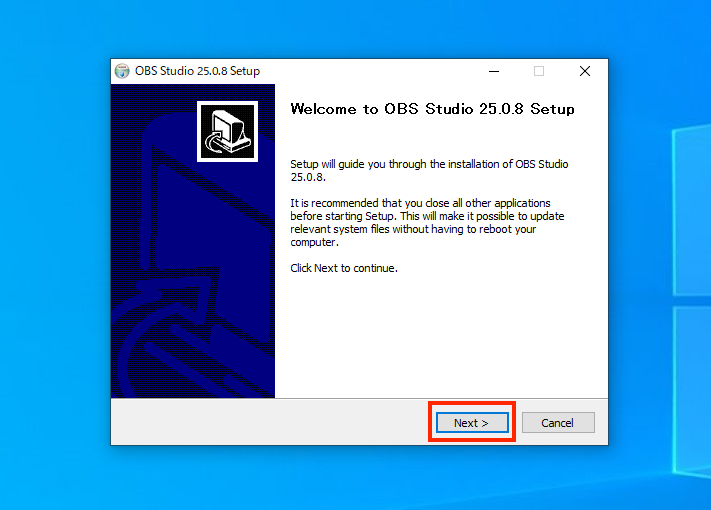
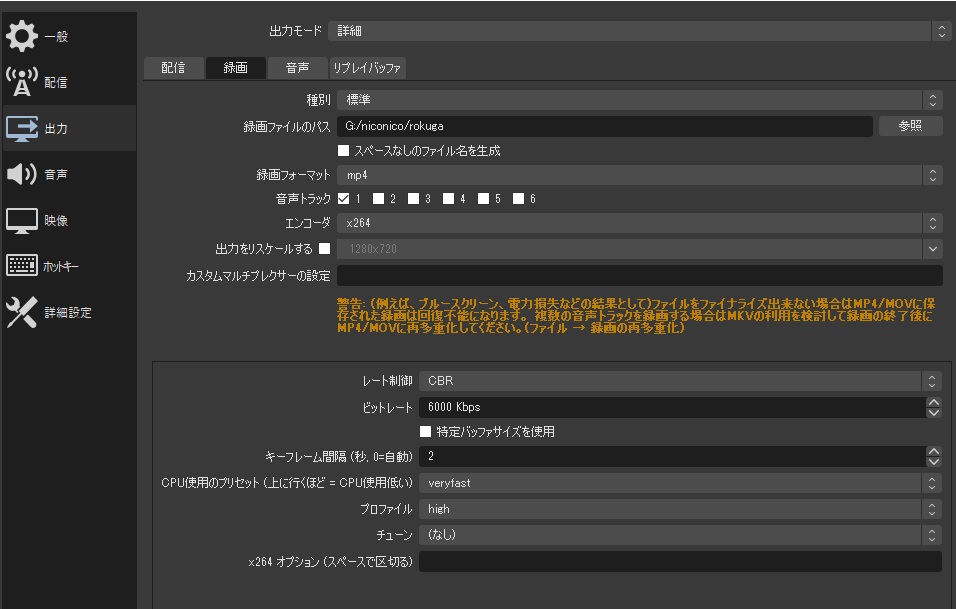
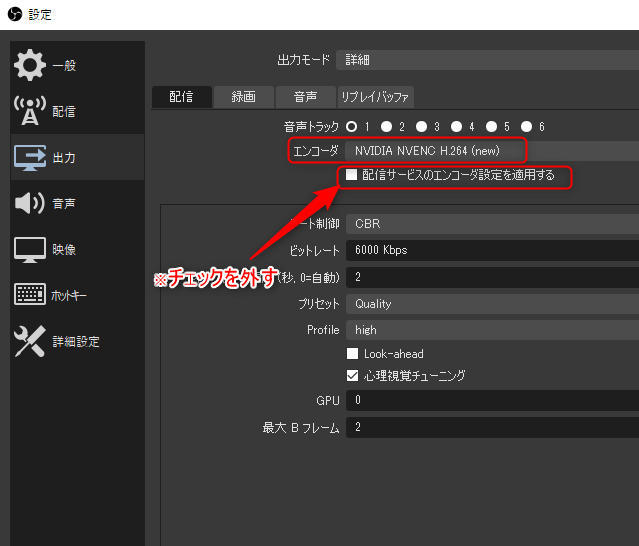
ゲーム実況を始めるためにPC、ゲーム機、キャプチャーボードを揃えたら、OBSの設定を覚えていよいよゲーム実況を始めてみましょう。 画質設定や音声エフェクトなどの詳細な使い方を解説していきます。 ContentsO "OBS Studioゲーム実況の定番配信ソフト『OBS』の使用法!29/9/21 これらのハードウェアエンコーダは x264 よりも低い品質のビデオを配信するため、CPU への負荷が少なくなります。 以下の手順で行います。 ステップ1: OBS設定で、「 出力 」タブを開きます。 ステップ2: 右側のペインで、「 出力モード 」の「 詳細 」を選択します。 ステップ3:次に、エンコーダのメニューを開き、QuickSync H264など、利用可能な14/9/ クリック レック obsエンコーダーが過負荷状態のときに録画画面を開始するボタン。 ステップ3 :画面記録のエクスポート 画面記録が完了したら、 やめる ボタン。次に、プレビューウィンドウが表示されます。
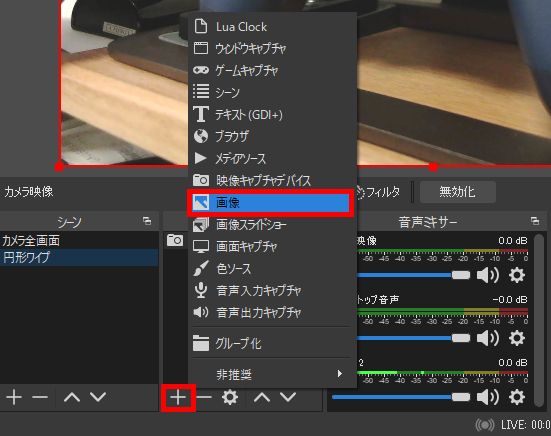
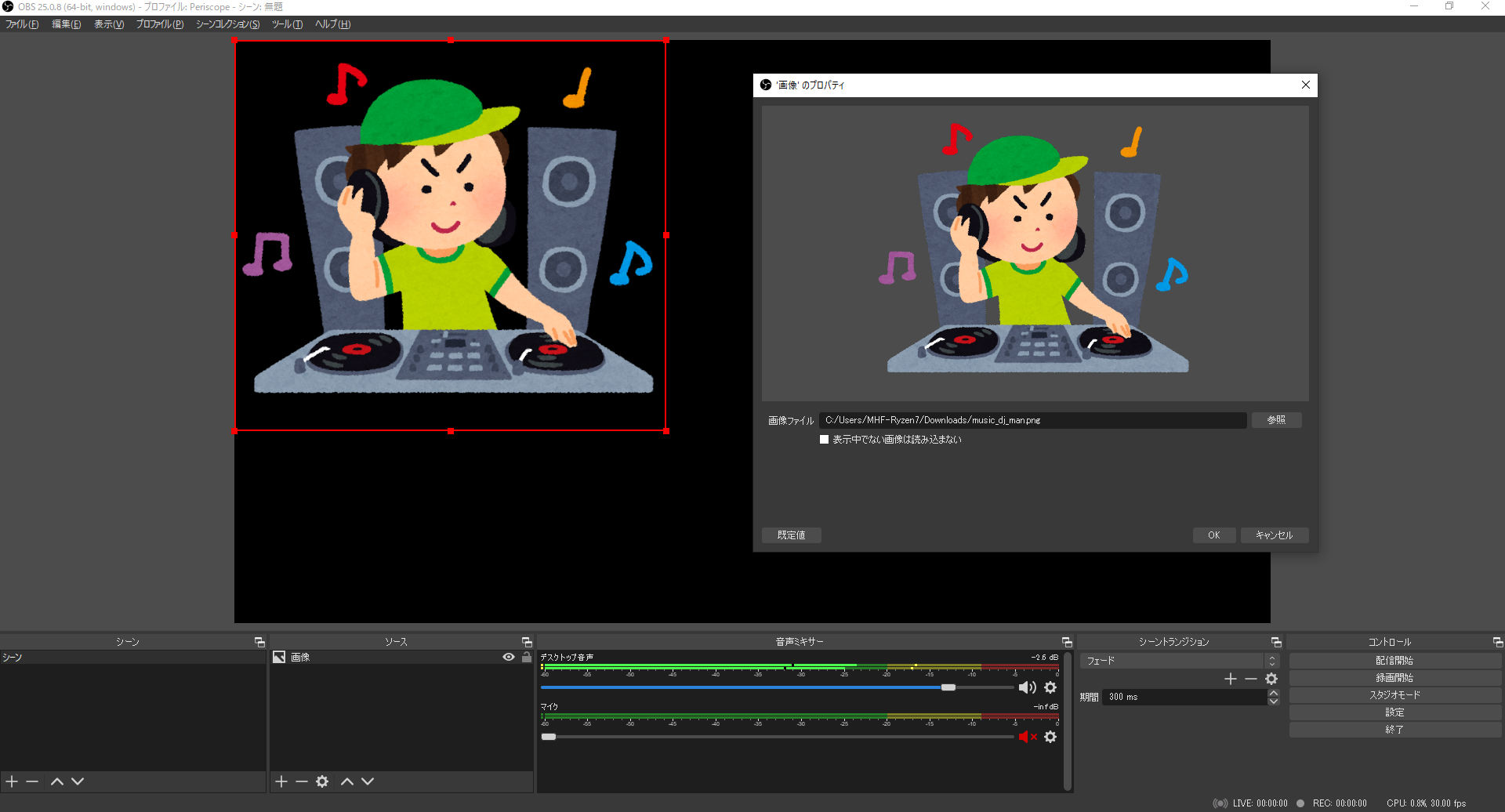
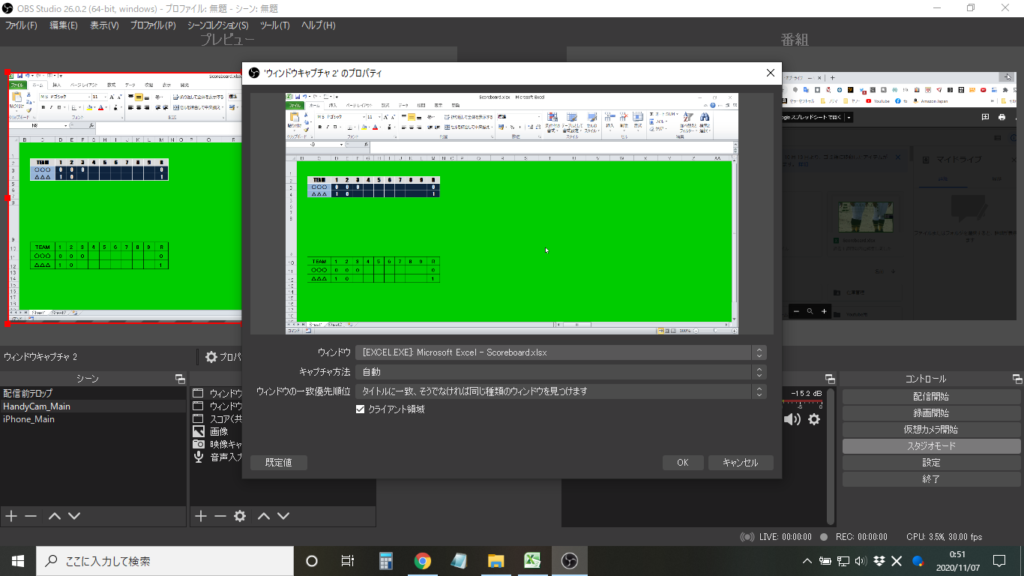
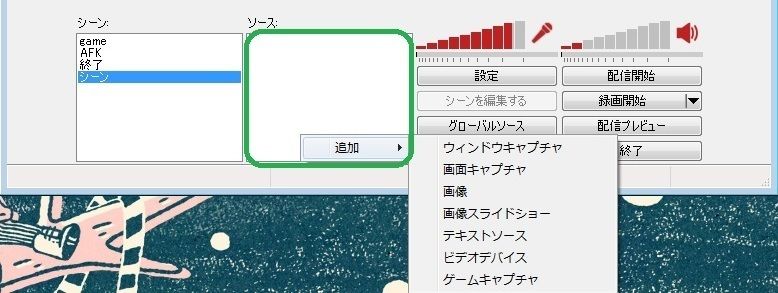
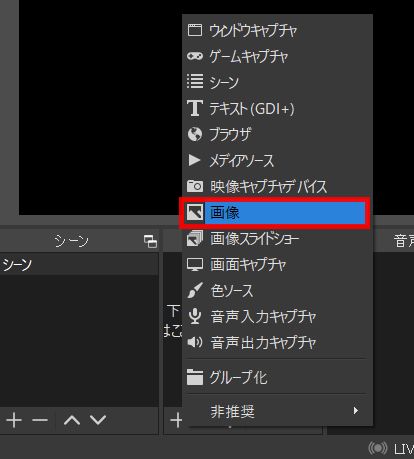
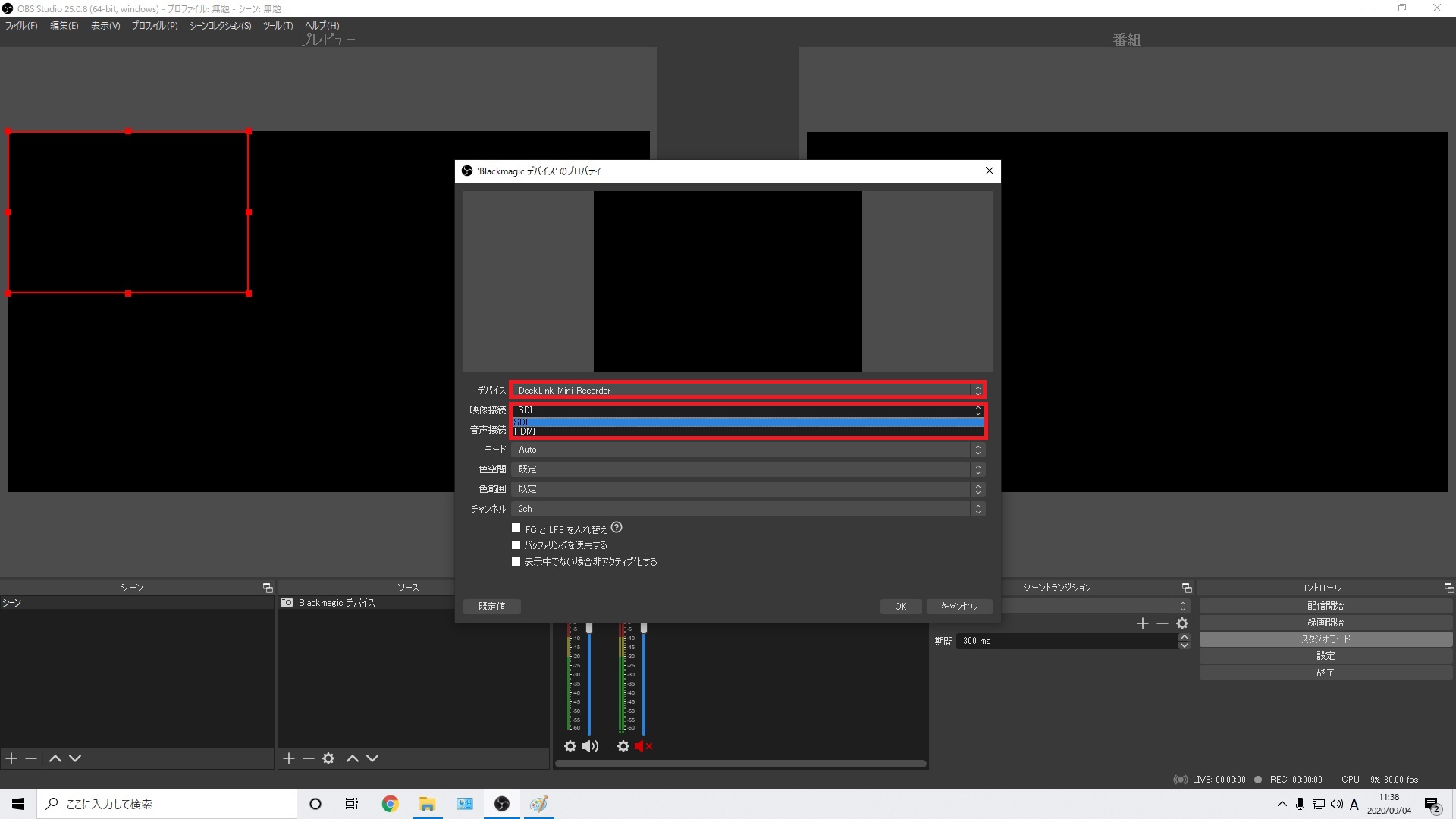
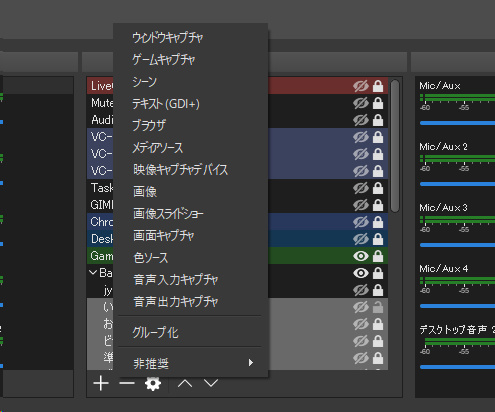
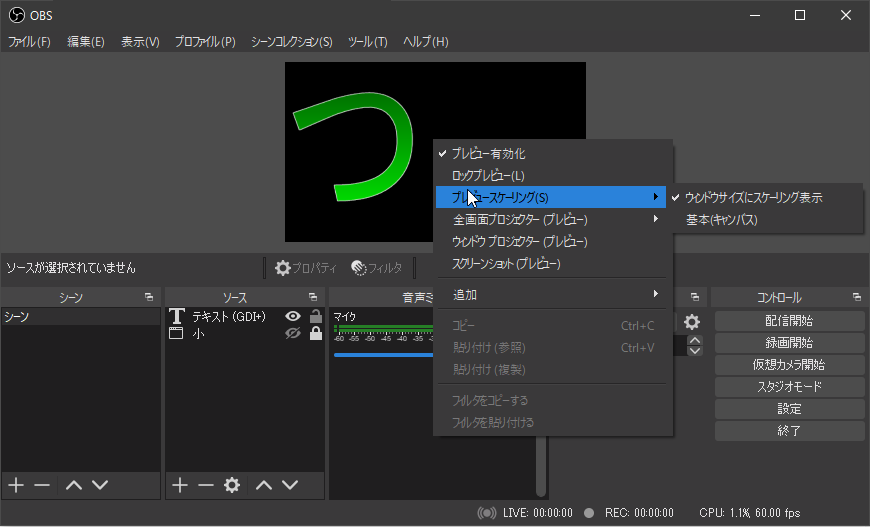
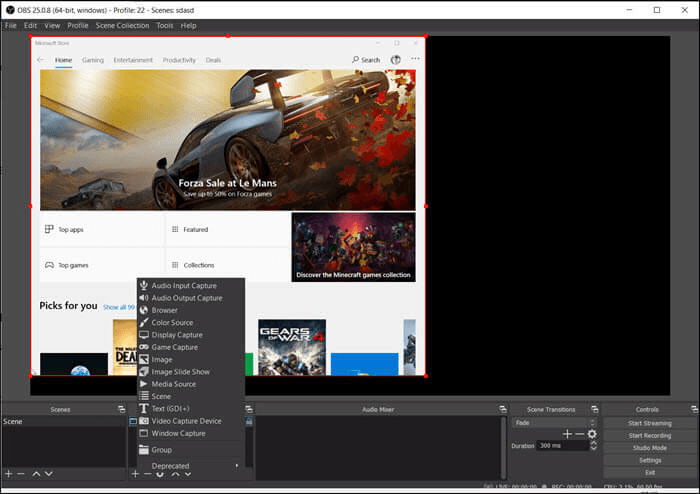
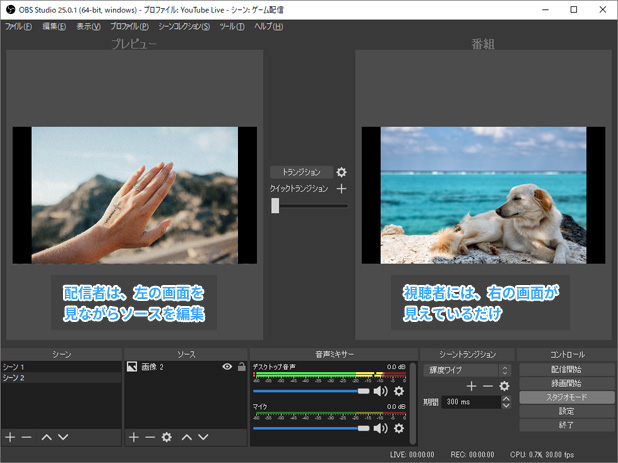
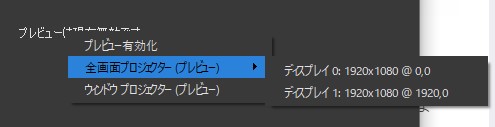
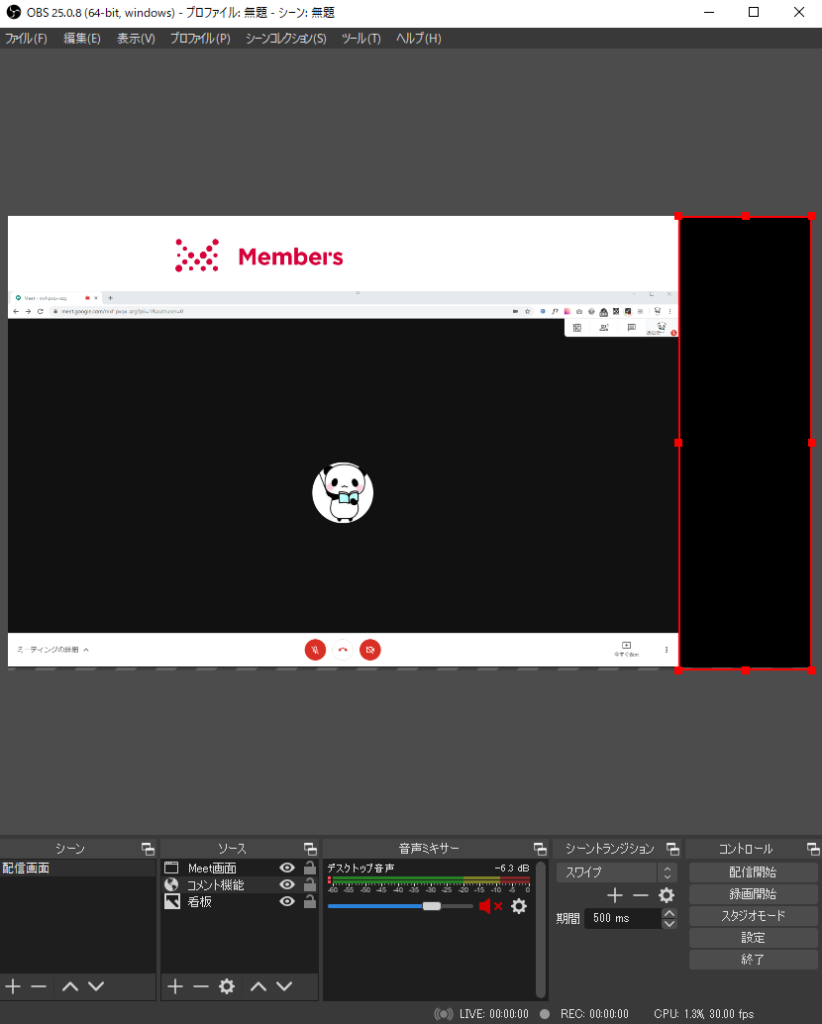
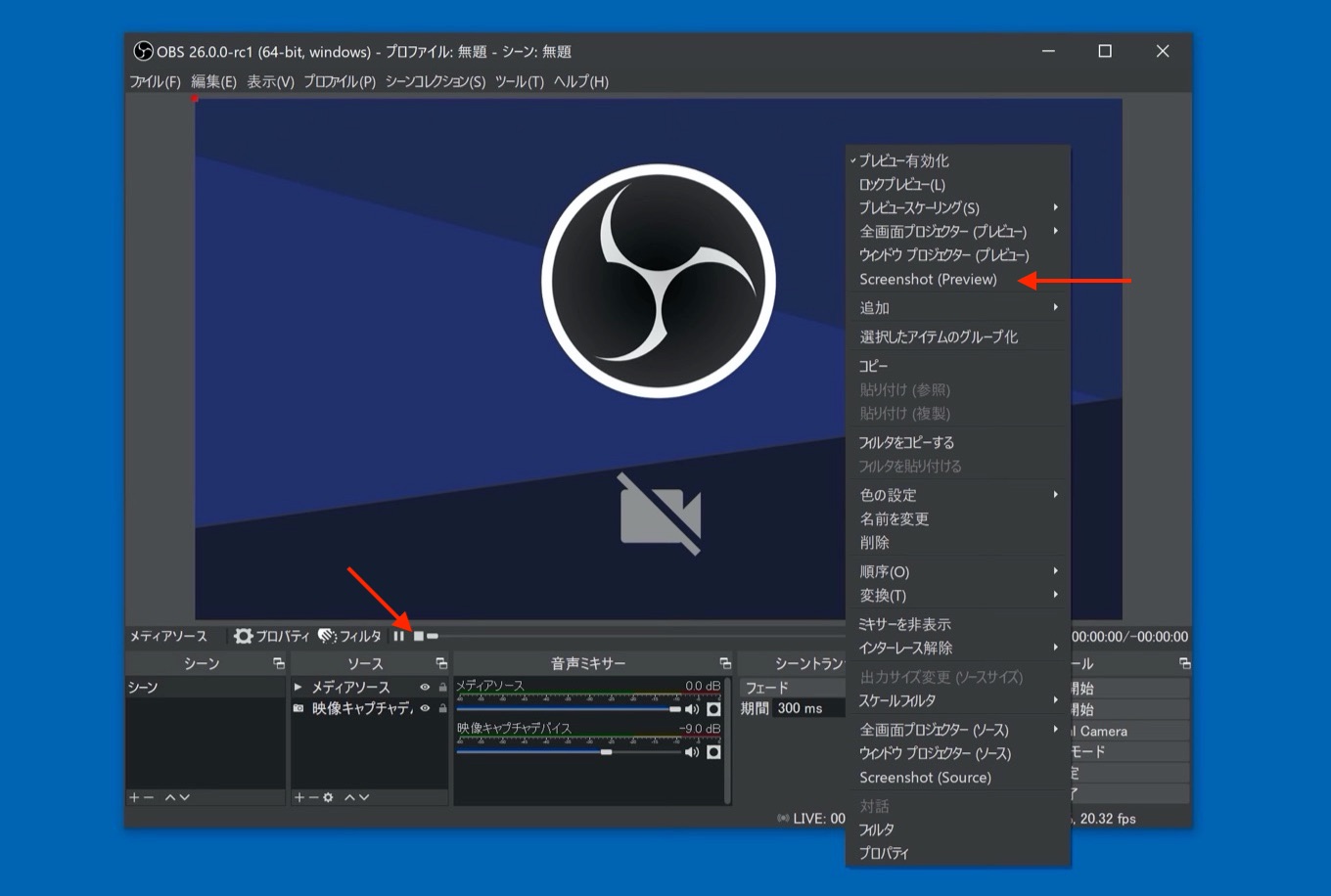
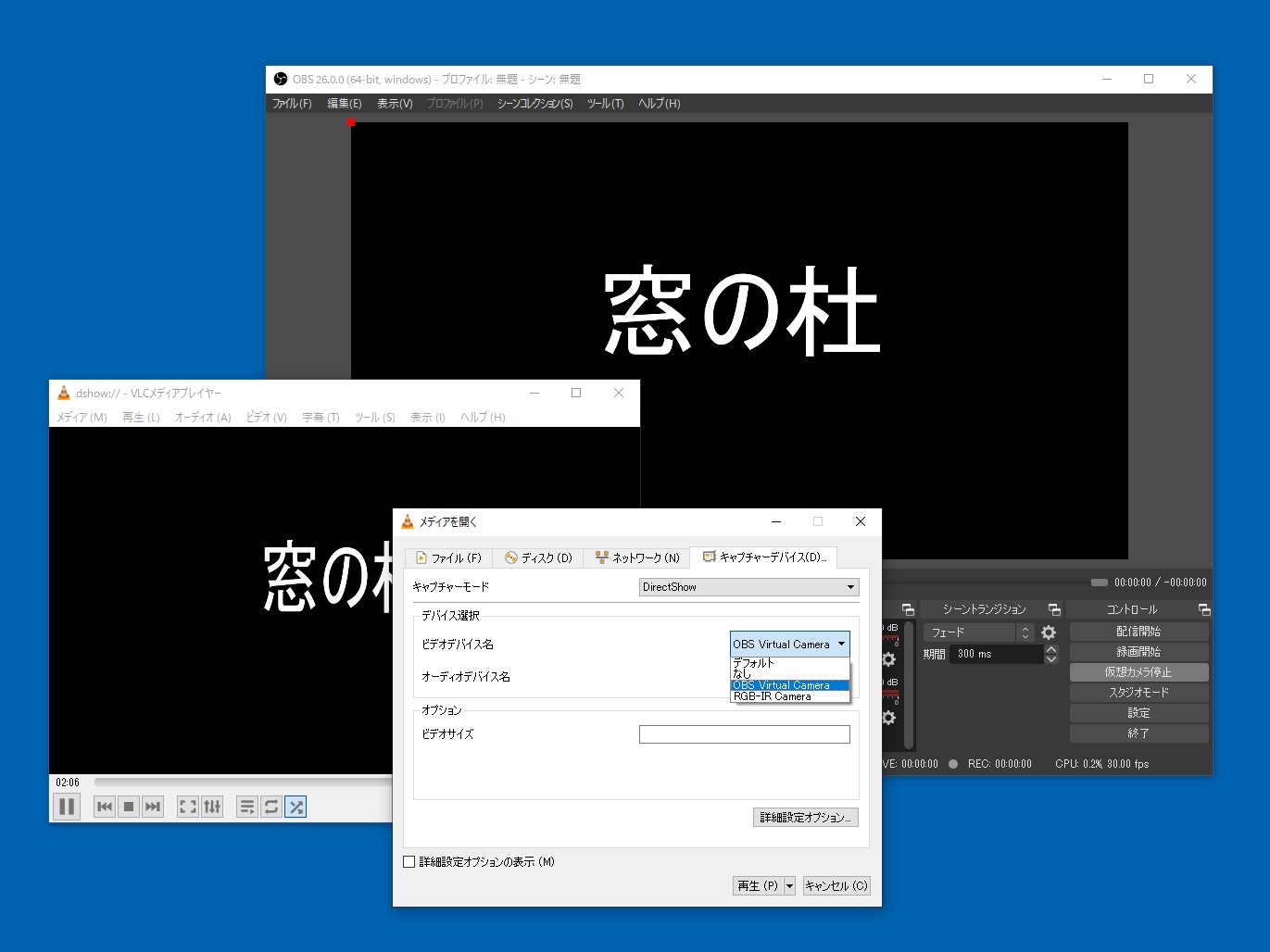
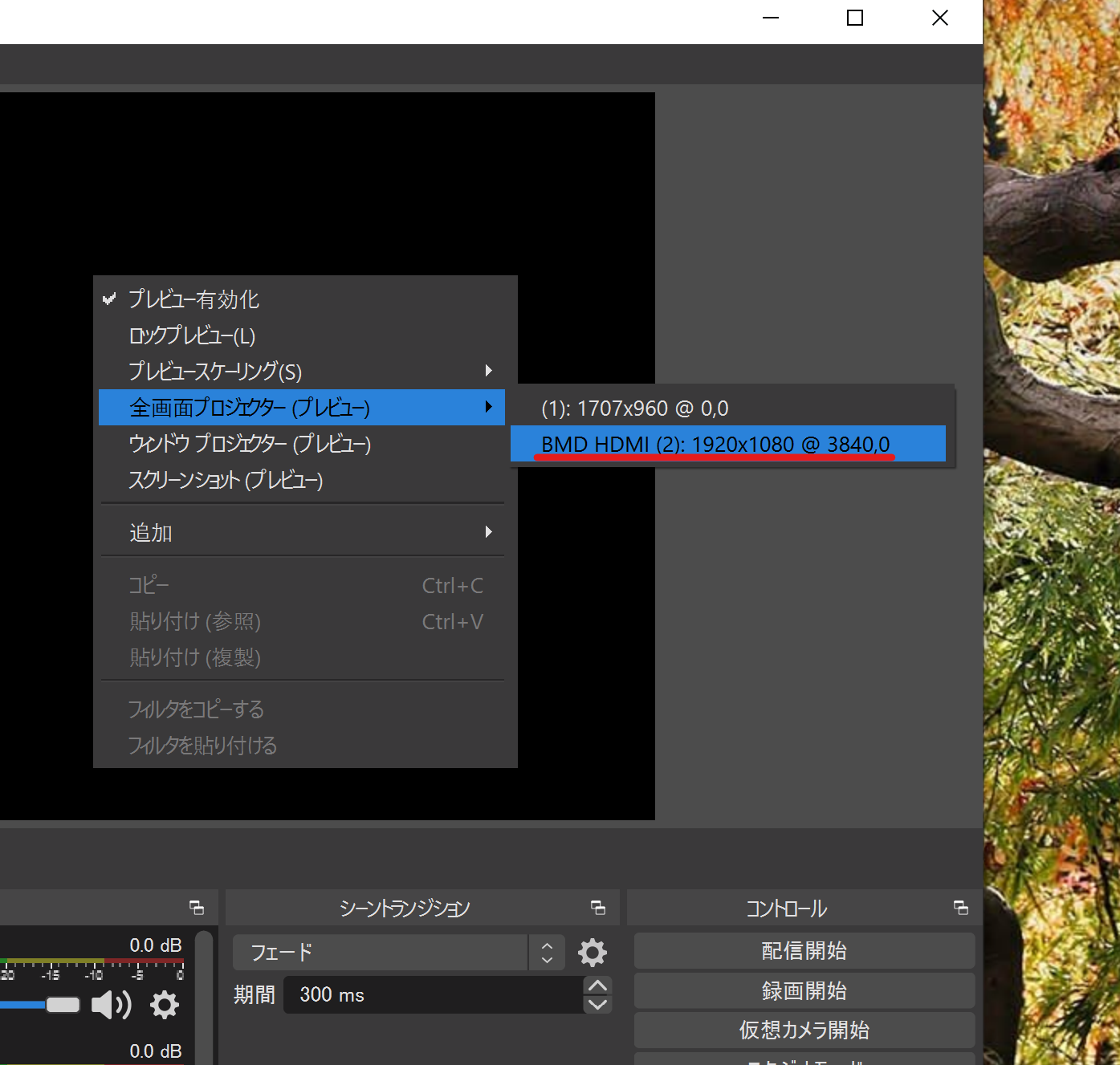
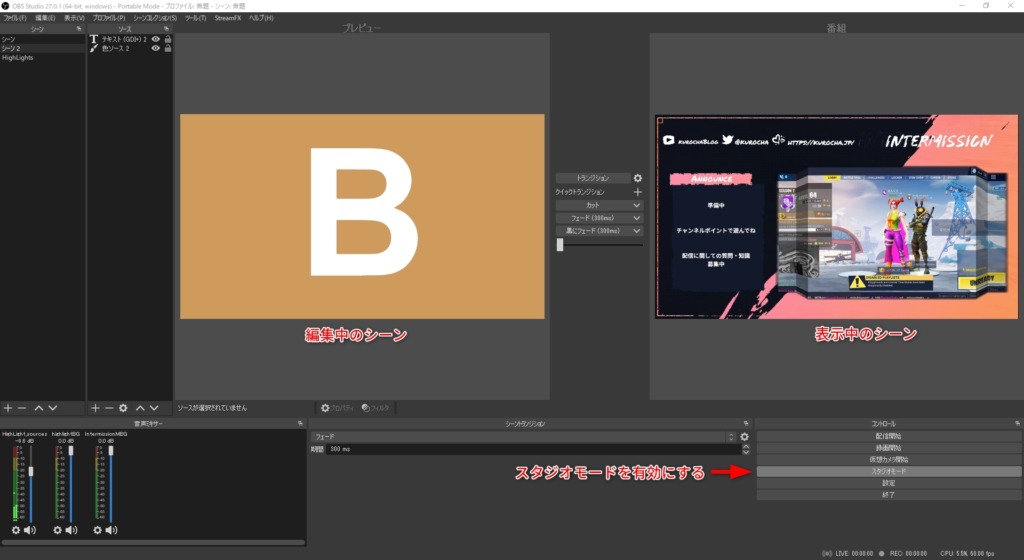
これで OBS 上に資料を取り込むことができました。次に Web カメラを OBS に取り込みます。手順としては、ウィンドウキャプチャのソースを作成した方法とほぼ同じです。Web カメラの場合、追加するソースは「映像キャプチャデバイス」となります。ウィンドウを選ぶと、真っ黒だった部分に選んだ画面が映ります。 画面が映ったら「OK」をクリックします。 クリックすると、OBS Studio本体の画面部分にも選んだウィンドウの画面が表示されます。 プレビュー画面を右クリックしてウィンドウ プロジェクター (プレビュー)を選択します。 放送のプレビュー画面が別ウィンドウに出てきます。 Unity上で実行する OBSのウィンドウ プロジェクター (プレビュー)が出ている状態でPlayボタンを押します。
Obs プレビュー 別ウィンドウのギャラリー
各画像をクリックすると、ダウンロードまたは拡大表示できます
 | ||
 |  |  |
 |  |  |
「Obs プレビュー 別ウィンドウ」の画像ギャラリー、詳細は各画像をクリックしてください。
 |  | |
 |  | |
 |  | |
「Obs プレビュー 別ウィンドウ」の画像ギャラリー、詳細は各画像をクリックしてください。
 |  | |
 |  |  |
 |  |  |
「Obs プレビュー 別ウィンドウ」の画像ギャラリー、詳細は各画像をクリックしてください。
 |  |  |
 |  |  |
 |  |  |
「Obs プレビュー 別ウィンドウ」の画像ギャラリー、詳細は各画像をクリックしてください。
 |  |  |
 |  |  |
 |  |  |
「Obs プレビュー 別ウィンドウ」の画像ギャラリー、詳細は各画像をクリックしてください。
 |  |  |
 |  |  |
 |  |  |
「Obs プレビュー 別ウィンドウ」の画像ギャラリー、詳細は各画像をクリックしてください。
 |  |  |
 |  |  |
 |  |  |
「Obs プレビュー 別ウィンドウ」の画像ギャラリー、詳細は各画像をクリックしてください。
 |  |  |
 |  |  |
 |  |  |
「Obs プレビュー 別ウィンドウ」の画像ギャラリー、詳細は各画像をクリックしてください。
 |  | |
 |  |  |
 |  |  |
「Obs プレビュー 別ウィンドウ」の画像ギャラリー、詳細は各画像をクリックしてください。
 |  | |
 |  |  |
 |  | |
「Obs プレビュー 別ウィンドウ」の画像ギャラリー、詳細は各画像をクリックしてください。
 |  |  |
 |  |  |
 |  |  |
「Obs プレビュー 別ウィンドウ」の画像ギャラリー、詳細は各画像をクリックしてください。
 |  |  |
 |
OBSの画質をPCの性能ギリギリまで上げる方法 この記事ではPCの性能ギリギリまで OBSでの録画配信の画質を上げる手順 を解説していきます。 カクカクしてしまったり、動きはいいけど画質が悪い時に、自分が持っているPCはどれくらいの性能なのかを把握OBS StudioでPCゲームを高画質録画するには、どの設定がいいんですか?今回は、OBS StudioでPCゲームを高画質で録画する設定方法をご紹介します。簡単な設定だけで画質を落とさずにOBS録画することができます。音質や画質を綺麗な状態で録画したいOBS Studioユーザーはこちらの記事を参
Incoming Term: obs プレビュー 別ウィンドウ,


0 件のコメント:
コメントを投稿