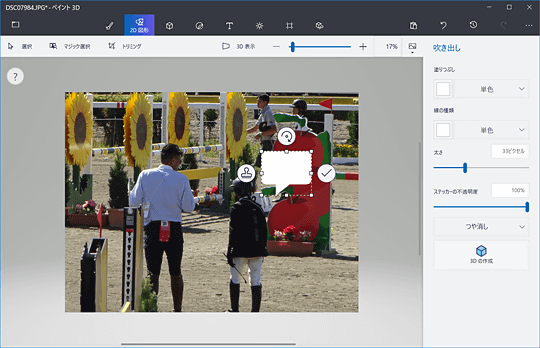
大喜利の才能を ペイント3d で フキダシを使って 写真で一言 をやろう いまさら聞けないwindows 10のtips 窓の杜
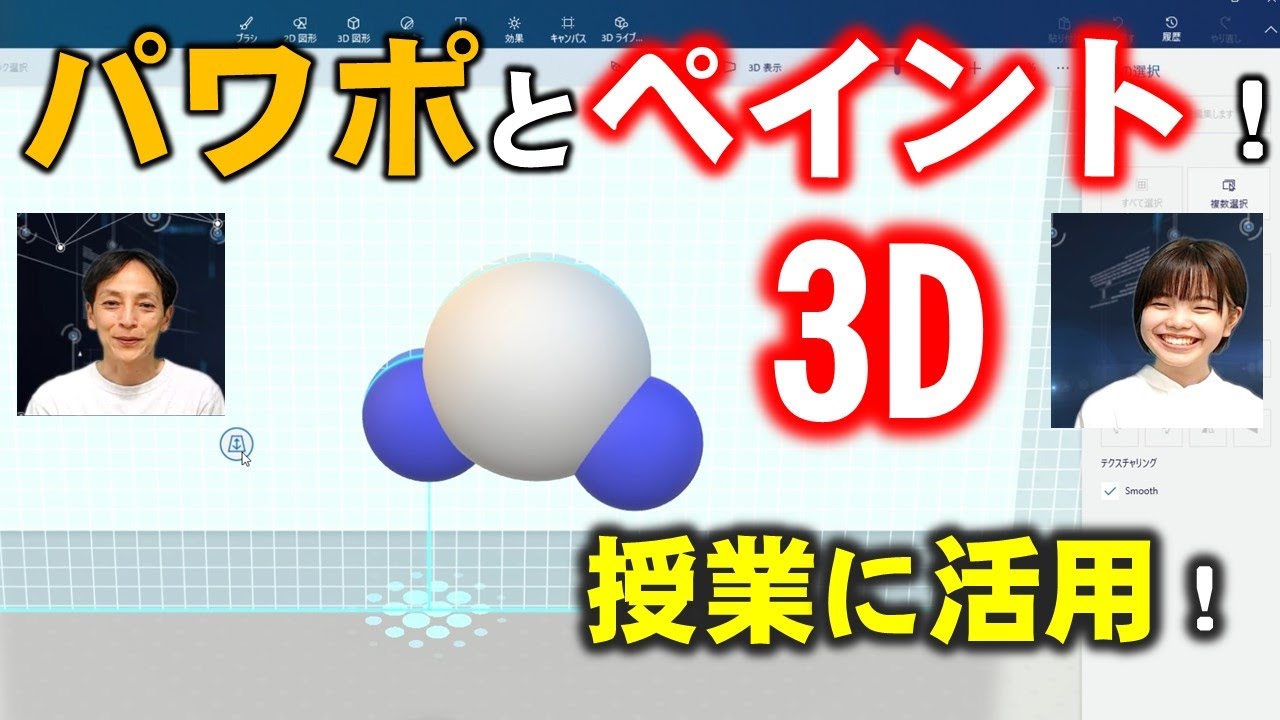
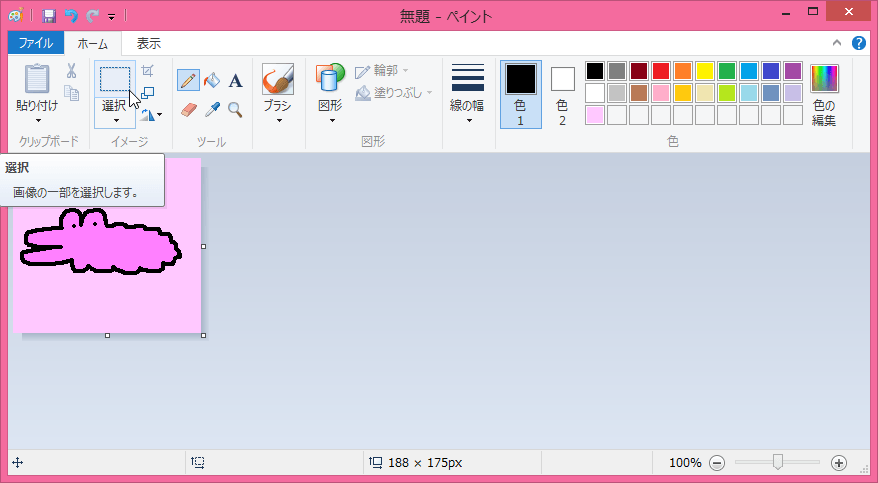
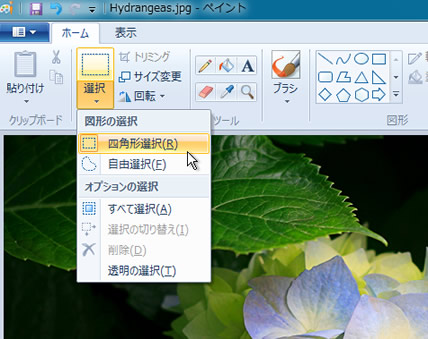
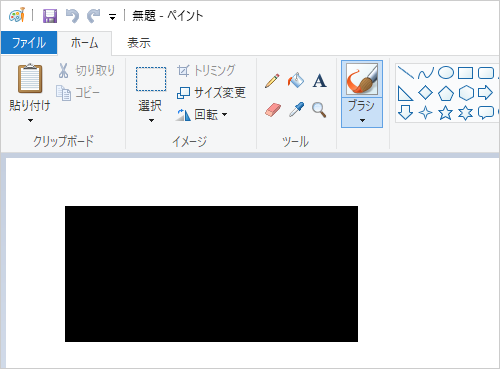
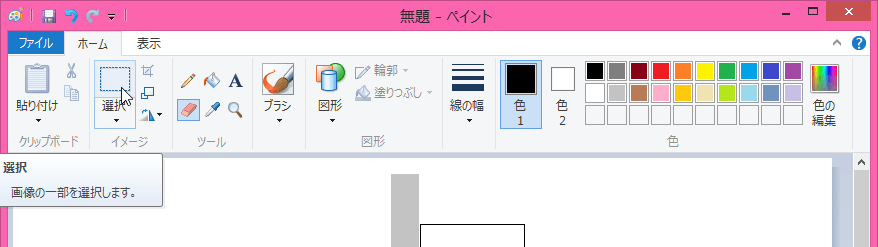
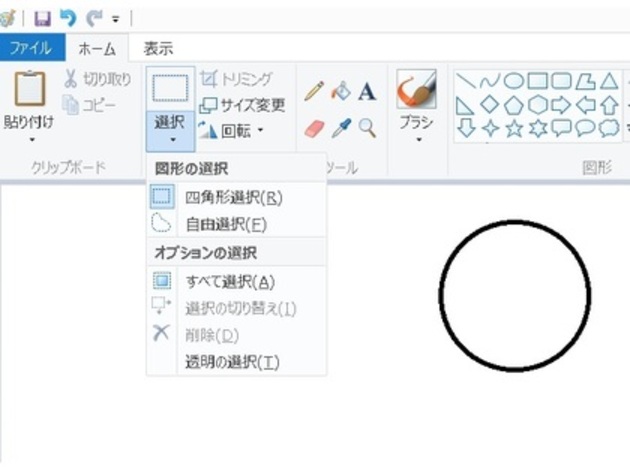
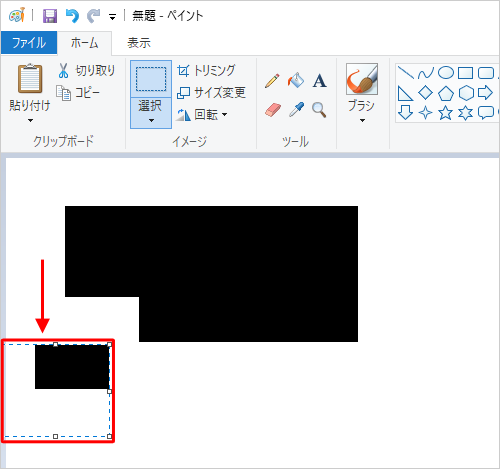
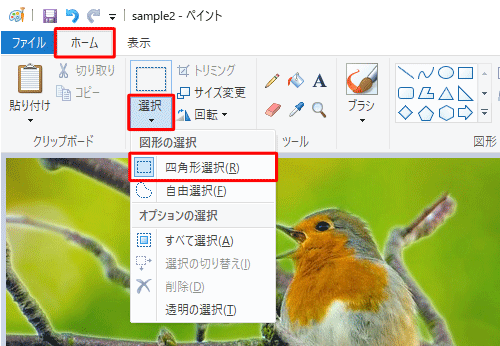
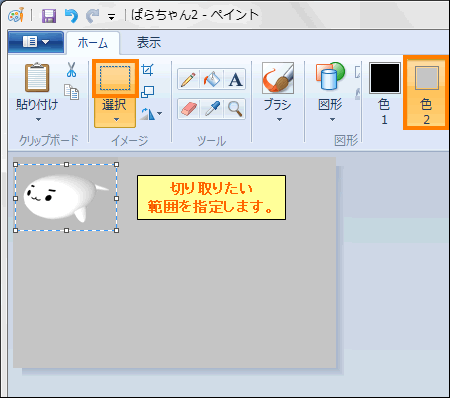
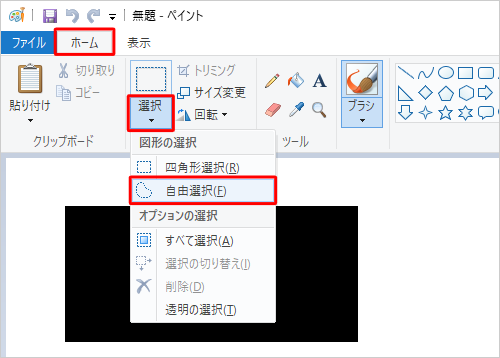
ペイント3dでは、図形や3dのオブジェクトを選択してコピペすることができます。 まずは「選択」を選びます。 あとは範囲を指定します。 コントロールcでコピー、コントロールcでカット、コントロールvでペーストを実行することができます。 ペイントで画像を回転させようと思ったら、90度ずつしかできない。 もっと細かく回転させたいのに・・・と思って検索したあなた!! ペイントでは90度ずつしか回転できません!! 残念ですが「ペイントで任意の角度で画像を回転させる方法」はありません。
ペイント 図形 選択できない
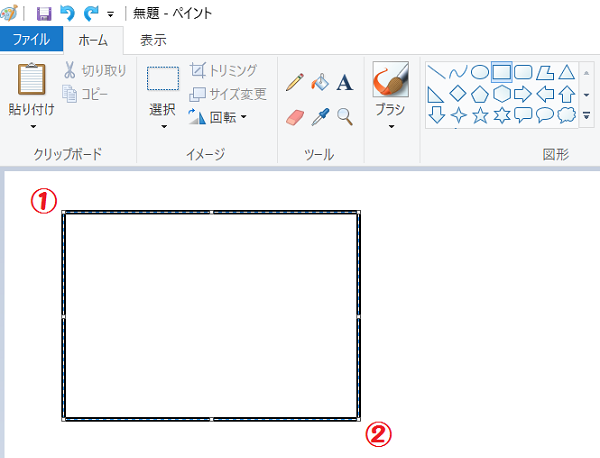
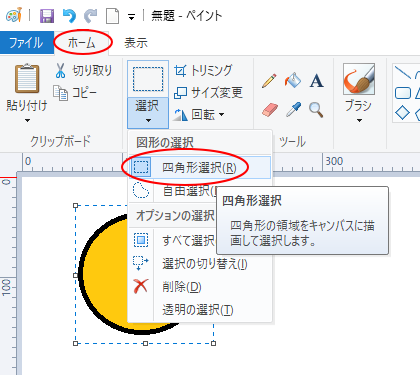
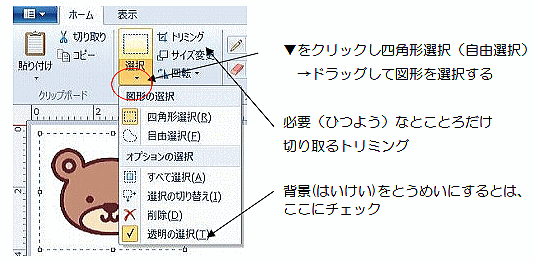
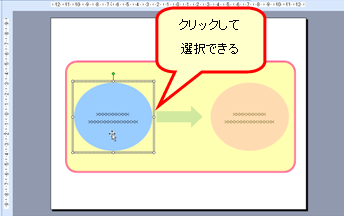
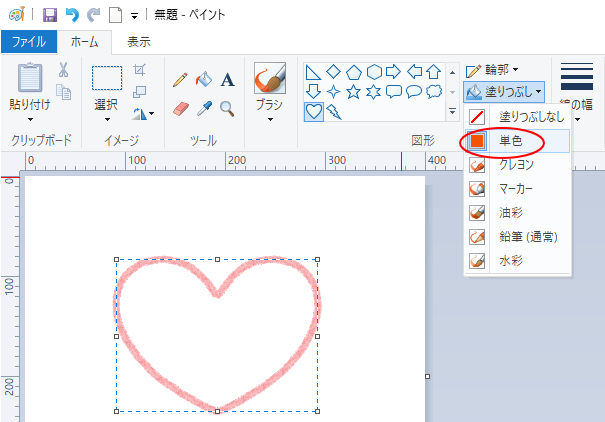
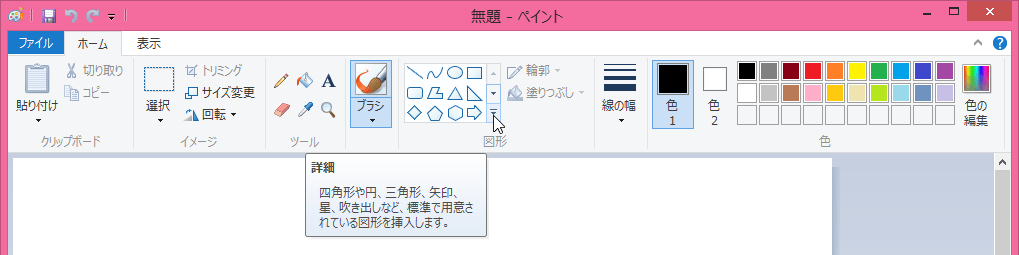
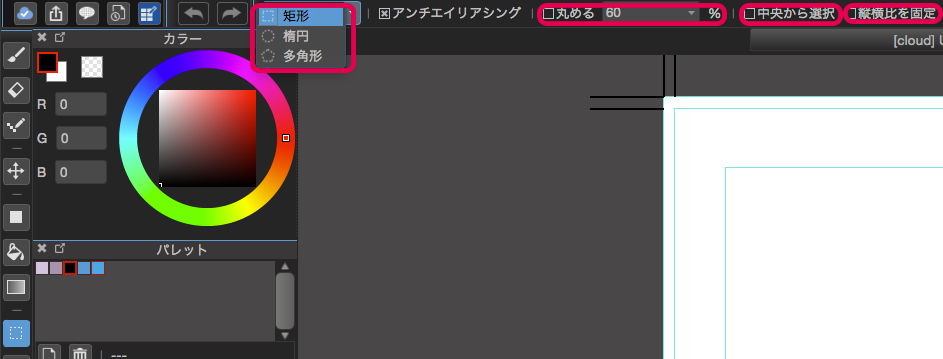
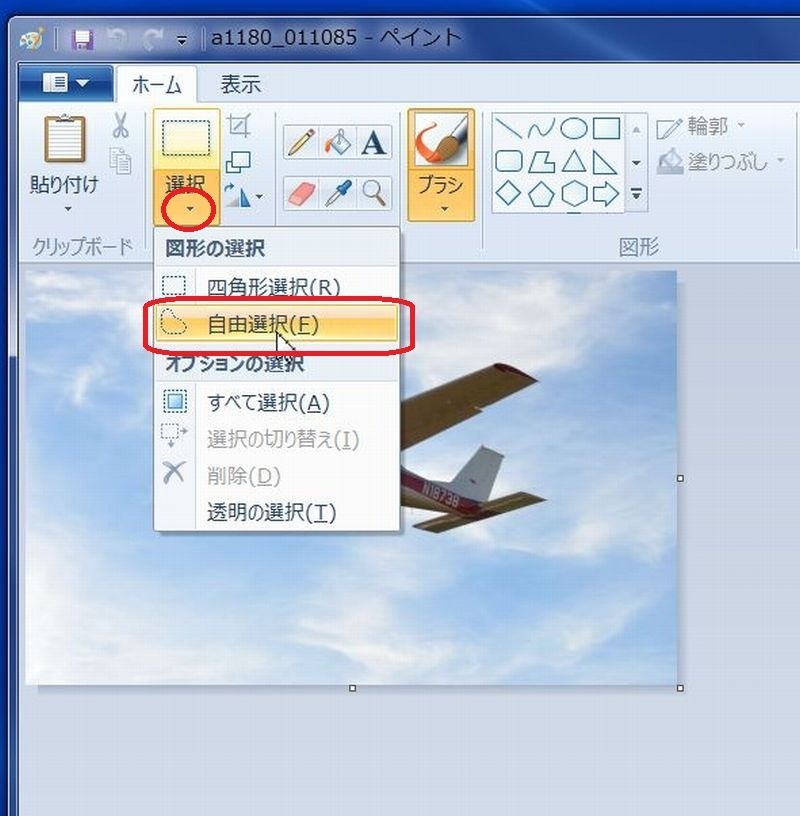
ペイント 図形 選択できない- 設定方法 一番上に表示したいものを選択してメニューバーの表示⇒表示順序⇒最前列を選択します。 画像データと線分が同一シートの場合は 選択したものが一番上に表示されます 画像データと線分が別シート時は右側のシートになるほど選択ペンツールは、手描きで選択範囲を指定できます。 選択ペンツールは塗った場所がそのまま選択範囲となるので、図形や投げなわ、自動選択などでは指定しにくい細かいところを選択するときに便利です。 図 選択ペンツール
2
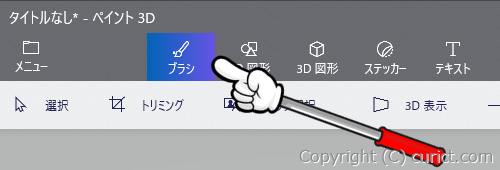
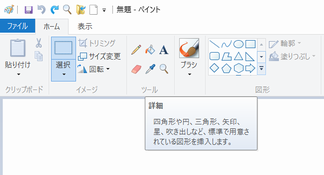
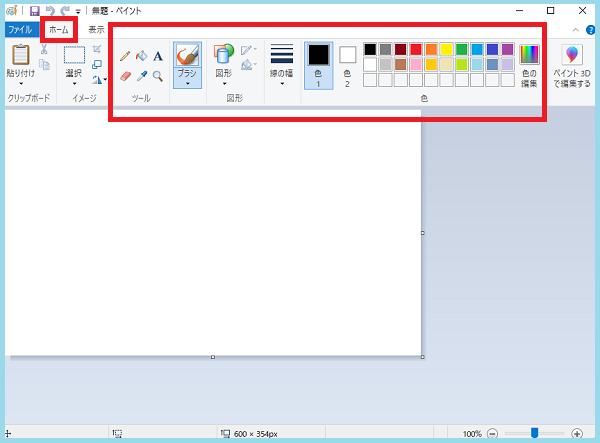
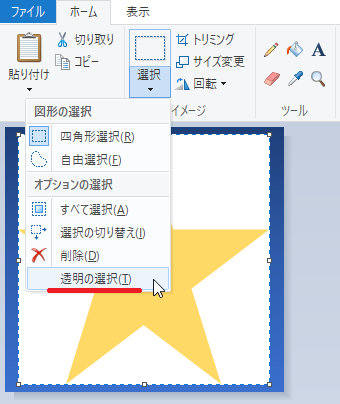
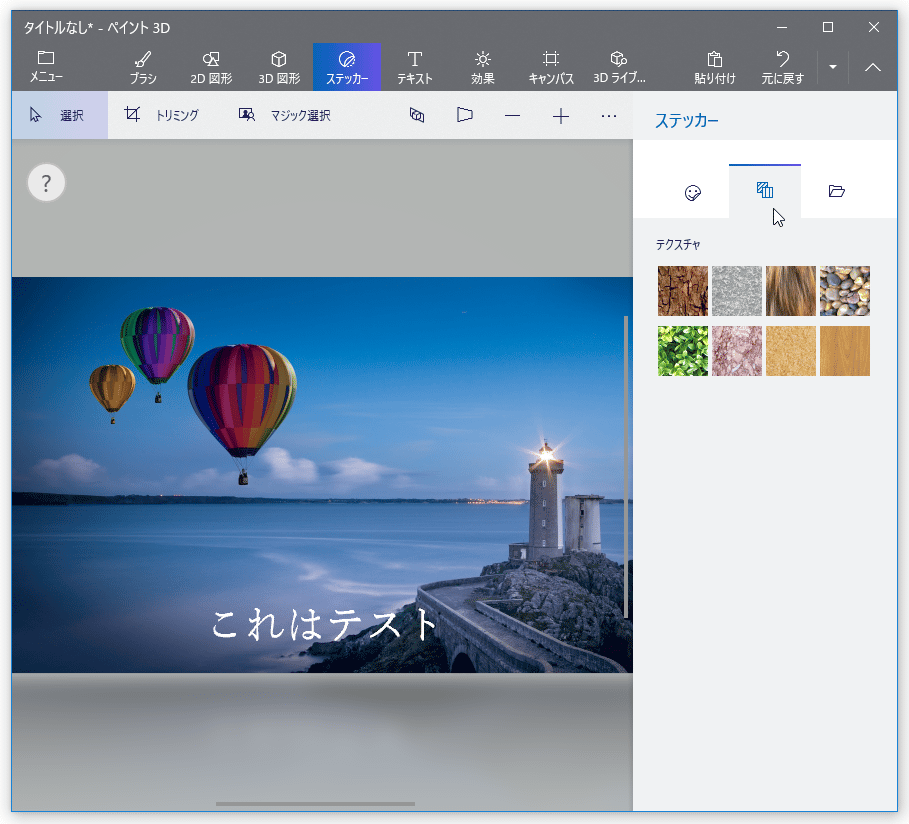
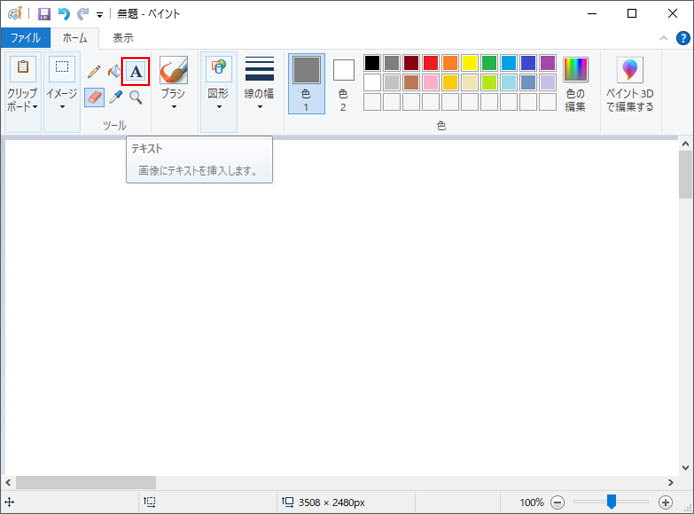
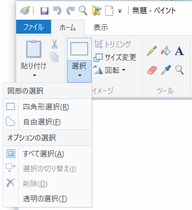
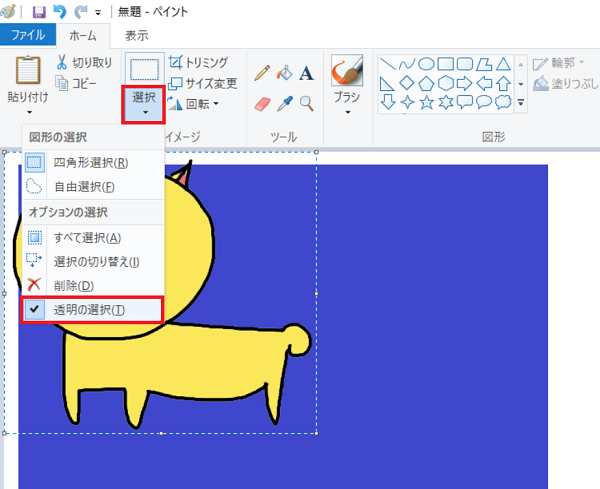
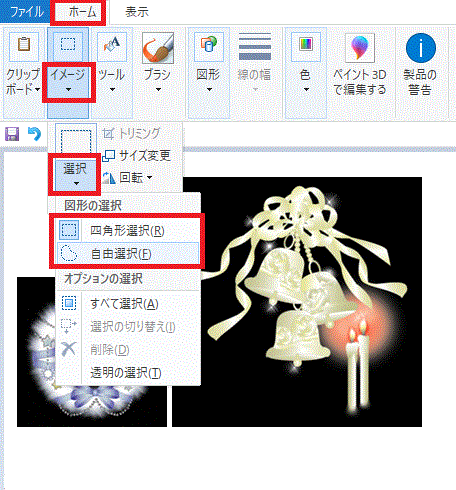
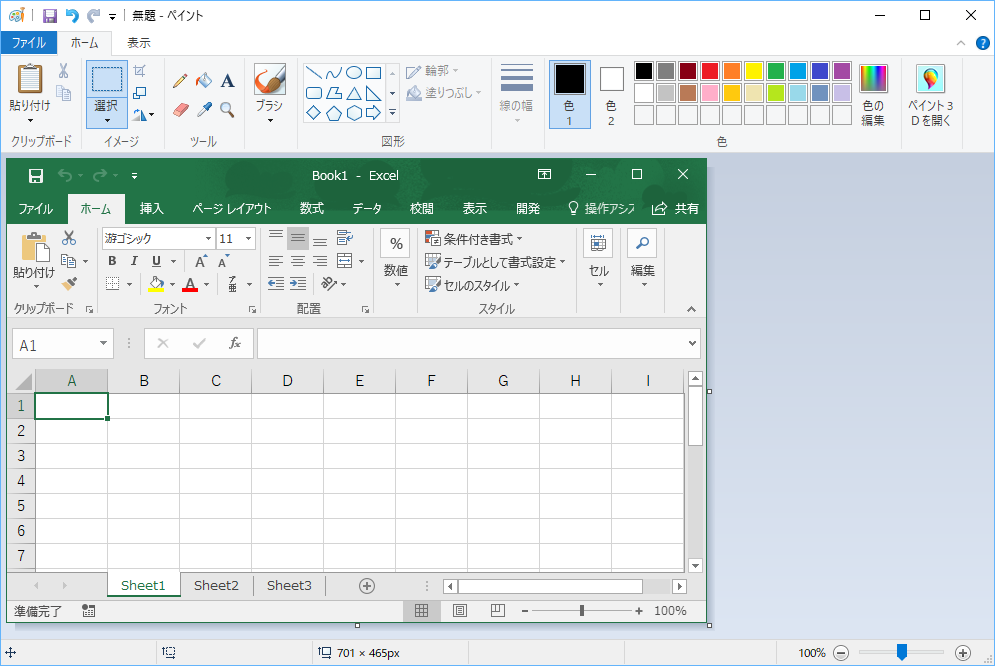
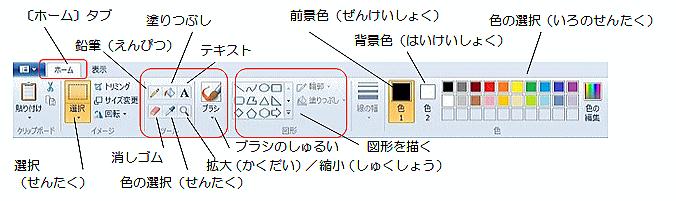
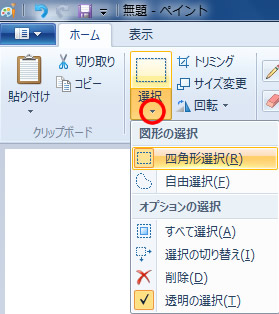
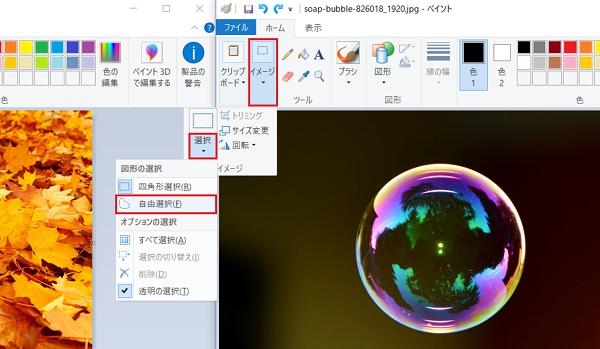
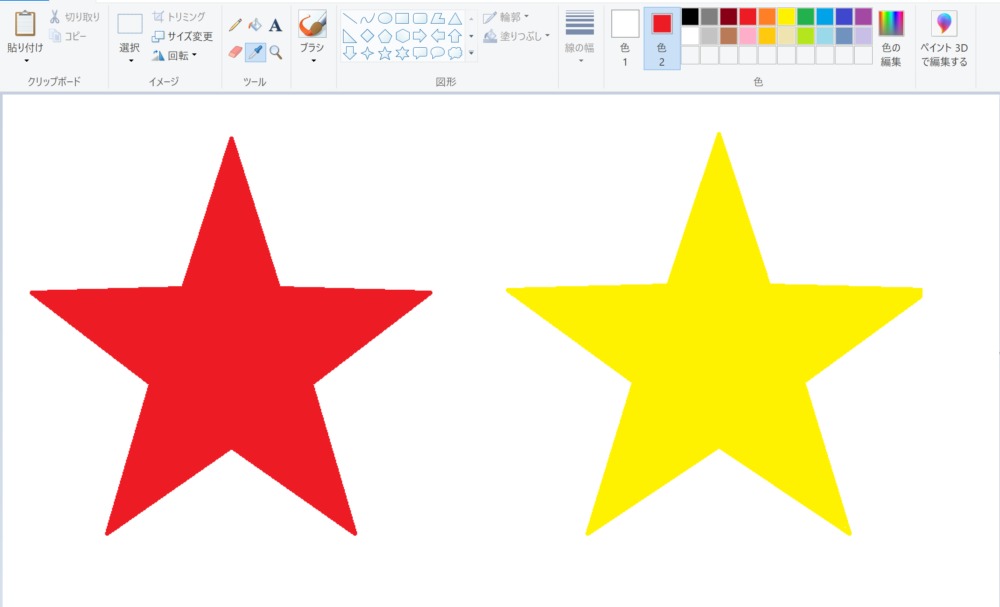
例えば、青色の円図形を背景にして星印の図形を重ね、星印の図形を透過させる。 手順 1.「ペイント」のアプリを起動し、「ホーム」のタブを開いたままにする。 2.「イメージ」グループの「選択」の文字の上にある枠をクリック。ペイント3d を使うと、優れた3d オブジェクトを作成することができますが、3d ライブラリであらかじめ用意された大量のオブジェクトを使用したり操作したりすることもできます。 リボンから 3d 図形 を選択し、 3d ペイントのテキストボックスについて まず、前提として ペイントというグラフィックソフトは、その場その場で画像を編集する機能しか持っていません。 つまり、一度テキストボックスに書き込み、選択範囲を外して確定させてしまった文字は既に画像の一部となってしまいます。
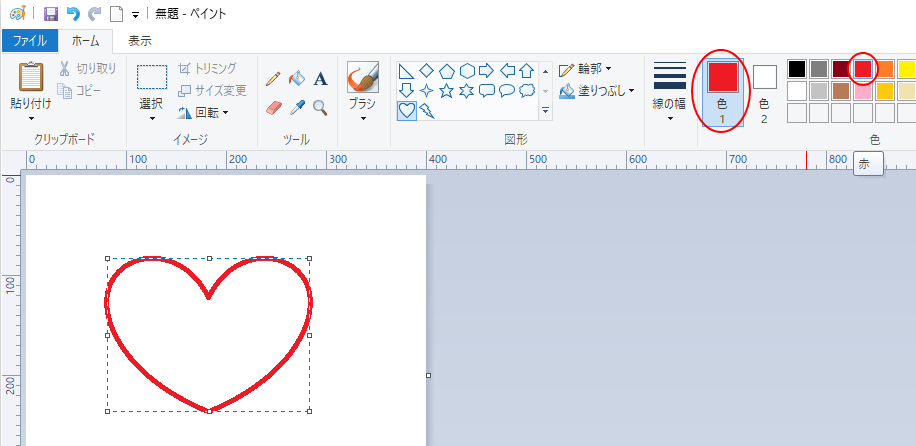
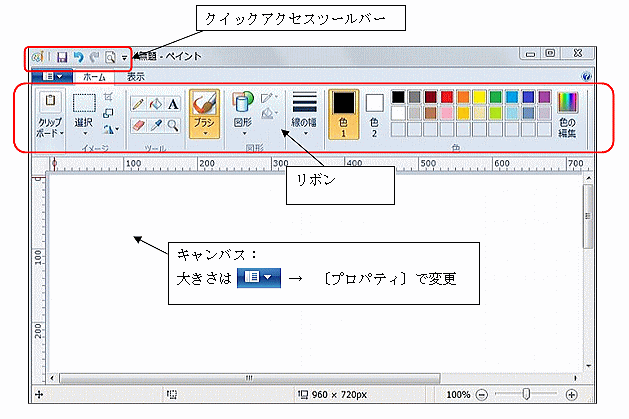
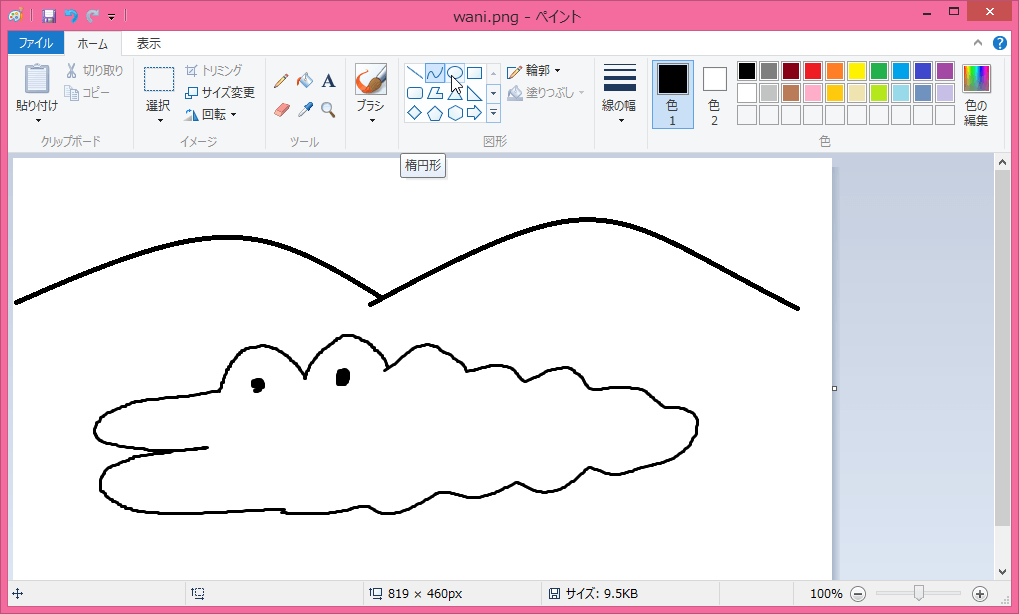
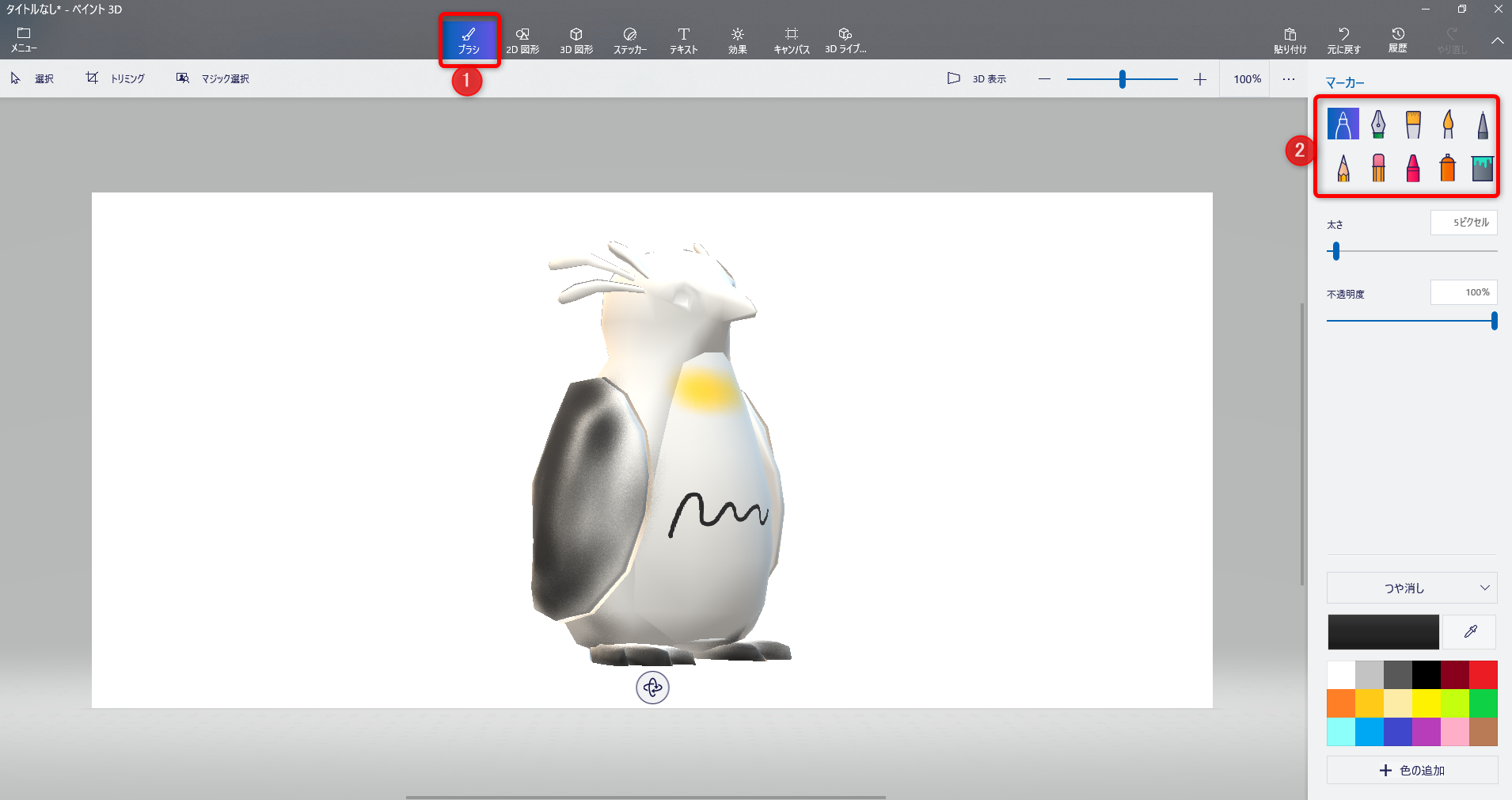
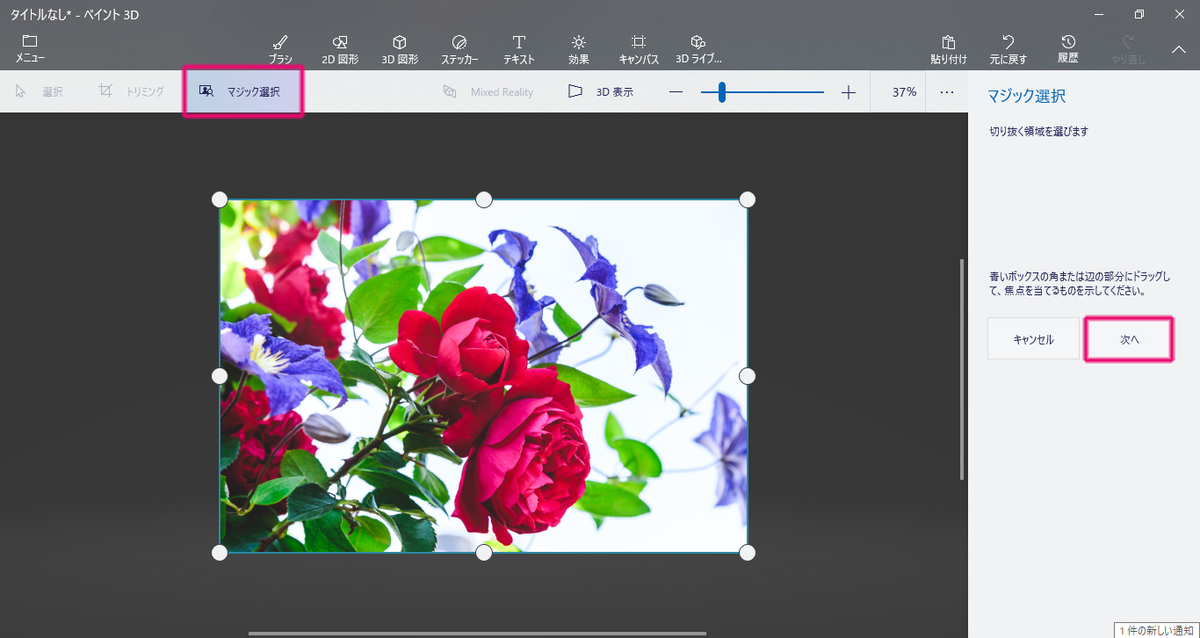
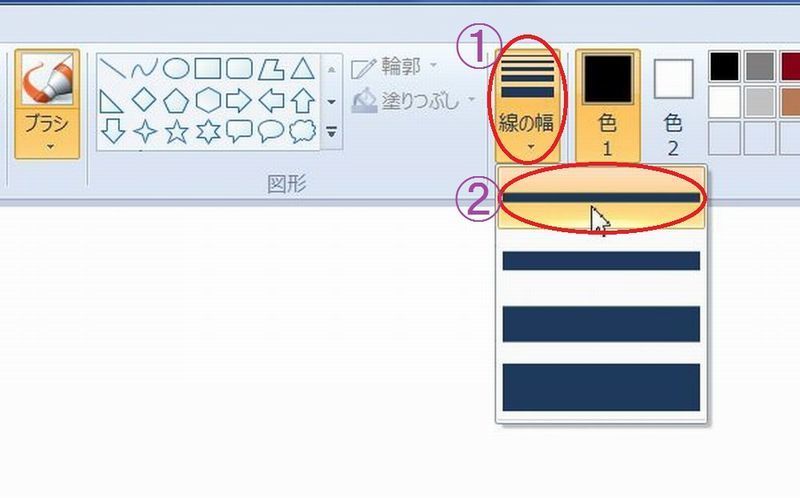
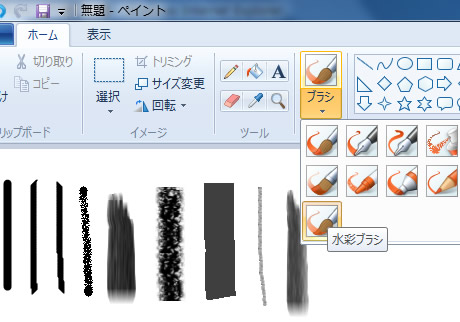
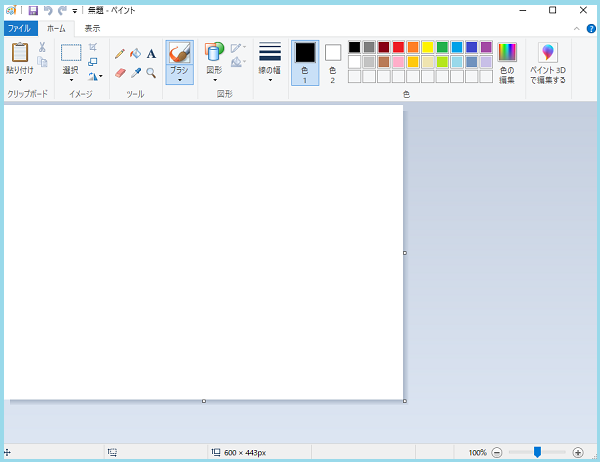
Windows 11では、ペイントアプリがリニューアル。 すっきりして見やすいデザイン、さらに図形も豊富に取り揃えられて、今までより実用的になっています。 ペイントの使い方 ファイルを開く キャンバス属性の設定 ツールバー TIPS ペイントの使い方 ペイントはウィンドウズ標準でつい ペイント3dの使い方 マジック選択と3d図形 投稿者 practicalj_blog_admin 投稿日 年11月12日 年11月12日 ブログをやるにしても、で動画配信するにしても、人の目を引くサムネールはとても大事です。 ブラシ、線、または図形の輪郭の幅を 1 ピクセル減らす Ctrl PageUp 拡大する Ctrl PageDown 縮小する Alt F4 画像とそのペイント ウィンドウを閉じる → 選択したアイテムまたはアクティブな図形を 1 ピクセル右へ移動する ←
ペイント 図形 選択できないのギャラリー
各画像をクリックすると、ダウンロードまたは拡大表示できます
 |  | |
 |  |  |
 |  |  |
「ペイント 図形 選択できない」の画像ギャラリー、詳細は各画像をクリックしてください。
 |  |  |
 |  |  |
 |  |  |
「ペイント 図形 選択できない」の画像ギャラリー、詳細は各画像をクリックしてください。
 |  |  |
 |  |  |
 |  |  |
「ペイント 図形 選択できない」の画像ギャラリー、詳細は各画像をクリックしてください。
 |  |  |
 |  | |
 |  |  |
「ペイント 図形 選択できない」の画像ギャラリー、詳細は各画像をクリックしてください。
 |  |  |
 |  |  |
 |  |  |
「ペイント 図形 選択できない」の画像ギャラリー、詳細は各画像をクリックしてください。
 |  |  |
 |  | |
 |  | |
「ペイント 図形 選択できない」の画像ギャラリー、詳細は各画像をクリックしてください。
 |  |  |
 |  |  |
 |  |  |
「ペイント 図形 選択できない」の画像ギャラリー、詳細は各画像をクリックしてください。
 |  |  |
 | ||
 |  |  |
「ペイント 図形 選択できない」の画像ギャラリー、詳細は各画像をクリックしてください。
 |  |  |
 |  |  |
 |  |  |
「ペイント 図形 選択できない」の画像ギャラリー、詳細は各画像をクリックしてください。
 |  |  |
 |  | |
 |  |  |
「ペイント 図形 選択できない」の画像ギャラリー、詳細は各画像をクリックしてください。
 |  |  |
 |  |  |
 |  | |
「ペイント 図形 選択できない」の画像ギャラリー、詳細は各画像をクリックしてください。
 | |  |
 | 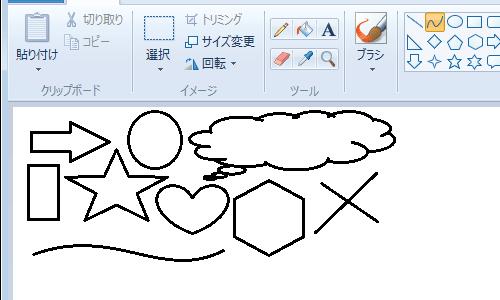 |
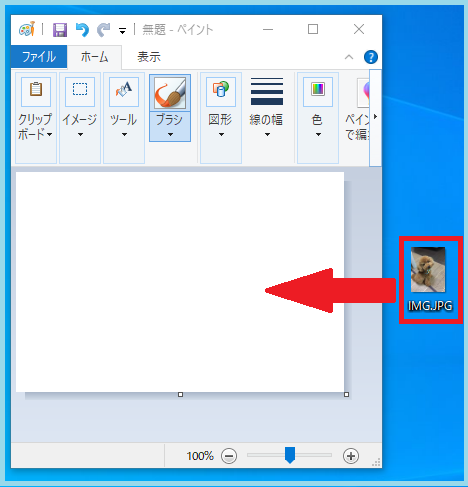
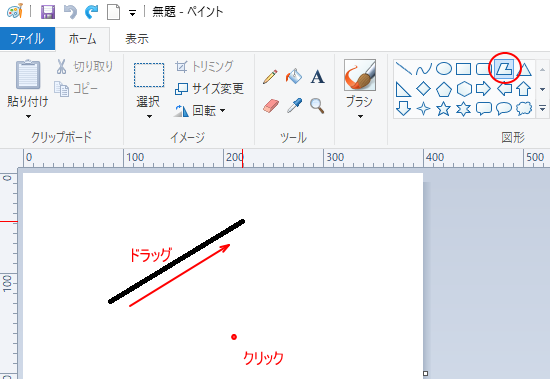
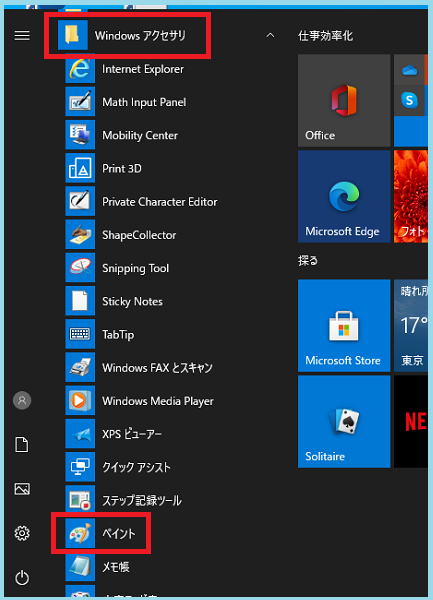
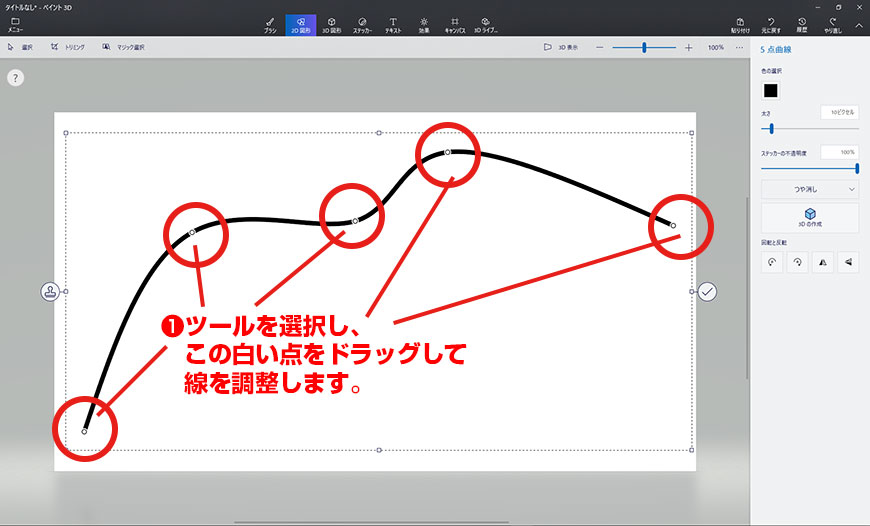
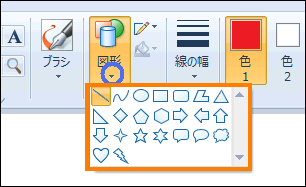
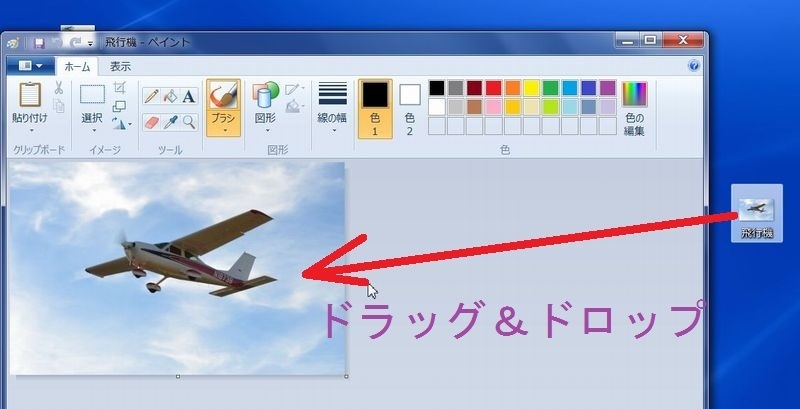
Windowsアクセサリペイントをクリックします。 ②貼り付けの逆三角形ファイルから貼り付けをクリックします。 ③画像を選び開くを押すと選択した画像が貼り付けられます。 色の中から文字の色を選びクリックすると色1に反映されます。 2d図形作成用の各種ツール 「直線と曲線」について 「2d図形」画面での右部メニューにある「直線と曲線」の各ツールを選んだらキャンバス上でドラッグすることで線を描きます。 クリックする事でも選択した形状の線が表示されます。
Incoming Term: ペイント 図形 選択, ペイント 図形 選択できない,


0 件のコメント:
コメントを投稿